2026年 9月 13日
Linuxで HSP 3.7の HSPを使えるようにしたけど、プログラムを書くスクリプトエディタが最低限動作の簡易版と言う感じで使える感じがしない。
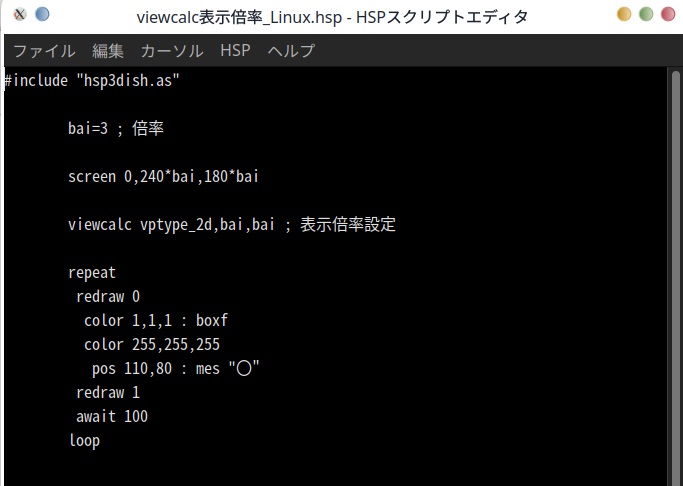
そこで Linuxで HSPのコードを書くスクリプトエディタに何か良いものが無いか考えてみる。
まあ、でも勘違いしてたけど、そもそも Linux版はまだ出始めで最低限の動作をするだけのようで、実行ファイルも作成できない段階みたい。
なので VSCodeで HSPの Linux版デバッガが無いのも当然かな。
実行ファイルが作成できないと言う事は、現段階では Linux版で配布するようなものも作れないし、売り物も作れない段階なのか。
結論を書きます。
Linuxでの HSPエディタとしては、記述するだけなら VSCodeを入れて HSP3 Language Supportで HSP用にセットアップするのが良いかとは思いますけど。
HSP3 Language Supportもウインドウズでの動作設定なのでコンパイルと実行はできません(.exeファイルで実行してるため)
VSCodeで記述して Linuxの HSPエディタで読み込んで実行する事になると思いますけど、めんどくさいでしょうね。
Linuxでの VSCodeでの HSP対応デバッガというものは流石に無くて、筆者にはそれを構築するようなスキルはありません。
どうせ一度保存したファイルを読み込みなおして実行する手間が同じなら、ウインドウズの HSPエディタを Wineで実行して記述する手もあります、この場合 Sjisファイルを UTF-8ファイルにする手間が増えるのかな。
前提情報として、ウインドウズの HSPエディタでの文字コードは Shft-Jisで、Linuxの HSPエディタでの文字コードは UTF-8です。
1、Wineでウインドウズの HSPエディタを使う
2、秀丸は別に使わない
3、ウインドウズの VSCodeで HSP用の設定を自動でしてくれる HSP3 for VSCodeインストーラーを試してみる
4、Linuxの VSCodeを使ってみる
1、Wineでウインドウズの HSPエディタを使う
まず最初に考えられるのは、そもそもウインドウズの HSPのスクリプトエディタを Wine(Linuxのウインドウズエミュレーター)でそのまま使う方法。
ただこの方法でプログラムを書いても、動作も出力もウインドウズ版の.exeファイルと言う事になるので、ファイルを Linuxの HSPエディタで読み込み直して動作確認と実行ファイルを出力しないといけません。
今回はウインドウズで使っていた HSP3.7フォルダをそのまま Linuxにコピペしてみた。
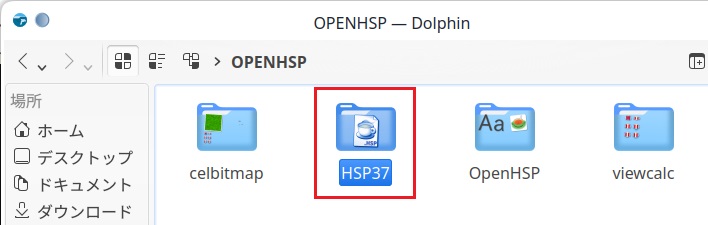
スクリプトエディタは hsed3.exe。
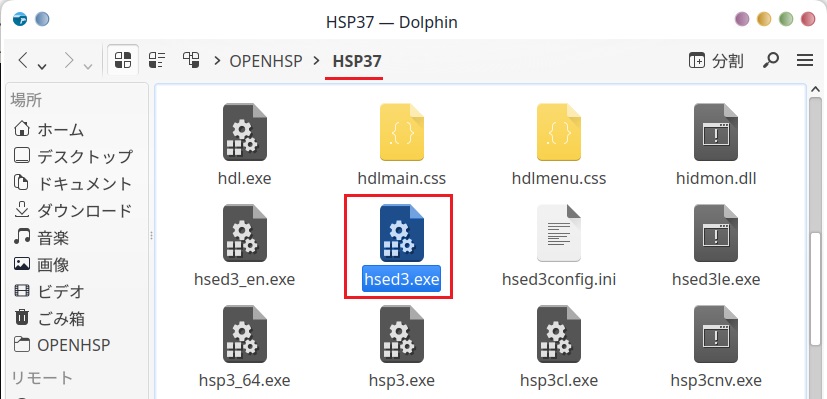
iniファイル(設定ファイル、hsed3config.ini)も同時にコピペされてるので使い勝手は同じ。
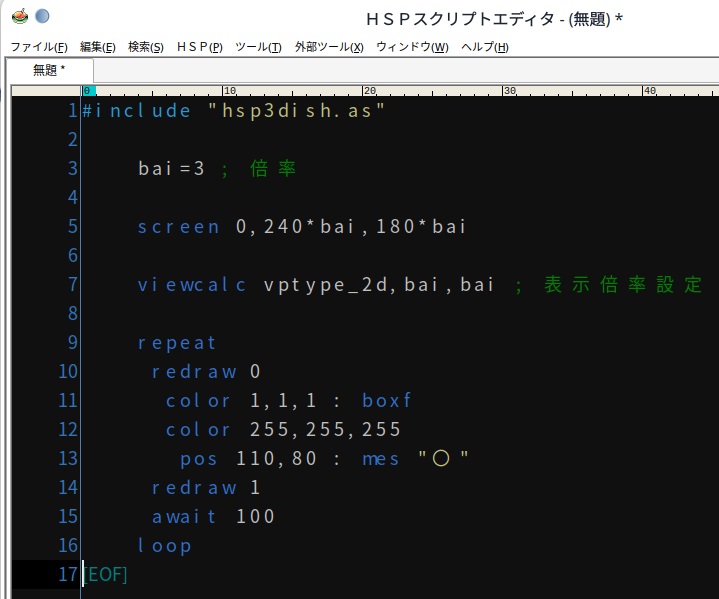
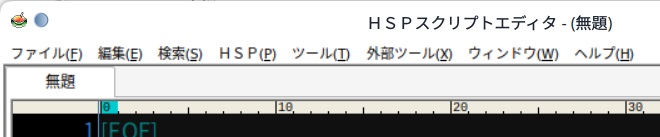
のはずなんだけど、フォントは MSゴシックが無いし、ツールバーの文字も小さい。
ツールバーの文字を大きくするには Wineの設定を開いて DPI(表示解像度)を上げてやる。
設定を開くにはコンソールで winecfgと入力

Wine設定で画面タブにして dpiの数値を大きくする、大きくし過ぎるとこのウインドウ自体が大きくなり過ぎて数値を戻せなくなるので注意。
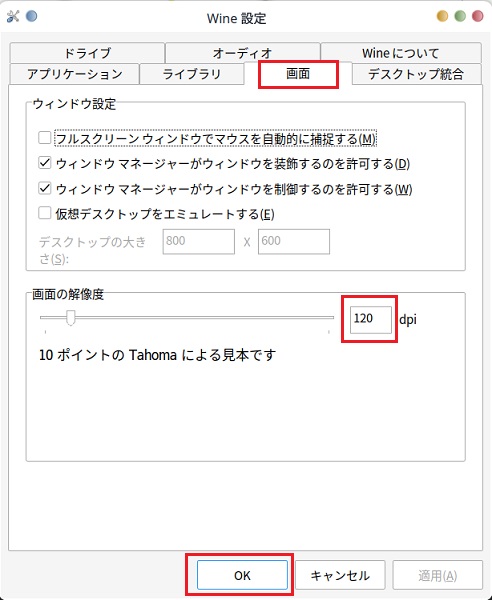
これでツールバーの文字は大きくできる
次はフォントだけど、iniファイルもコピペされたので MSゴシックとメイリオになってるけど Linuxに入って無いはず。
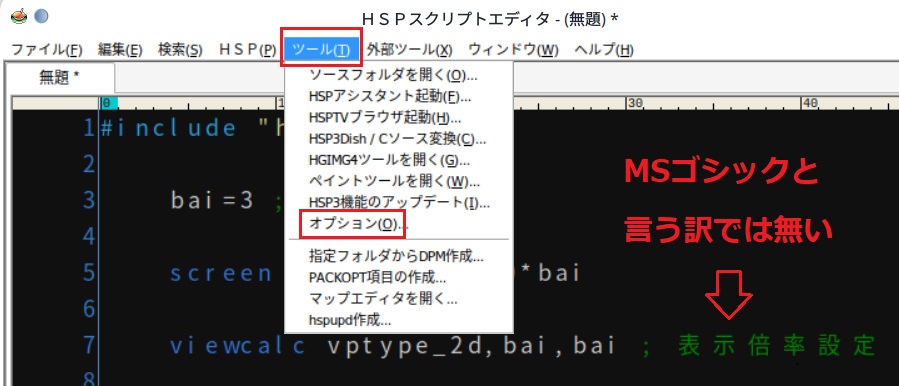
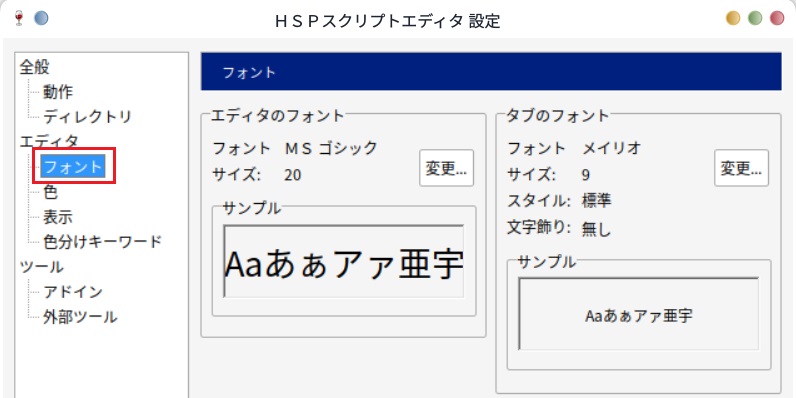
そんなに沢山ある訳では無いので一通り見て適当に見やすそうなものを選ぶ。
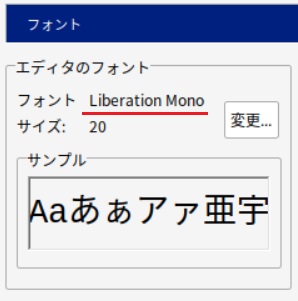
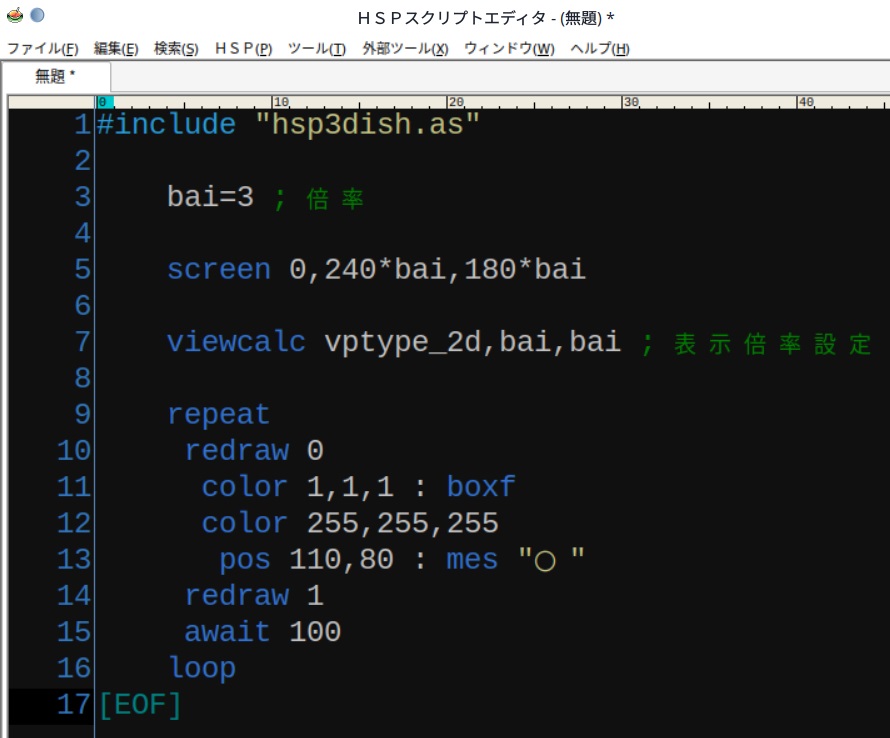
日本語の表示が怪しそうだなあ。
一端エディタを「終了」しないと設定が.iniファイルにセーブされないみたい。
それから.iniファイルを使うのとレジストリに保存するのと 2種あるのでオプションで設定すること。
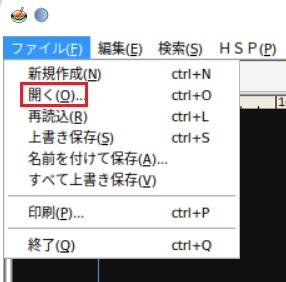
次は.hspファイルについてだけど、Linux版ではファイルを掴んでエディタへドラッグ & ドロップで展開、と言う方法が使えない、そのためツールバーのファイルを開くで展開するんだけど。
今の今まで気づかなかったんだけど HSPのファイル名って日本語が入ってると読み込めないんだね。
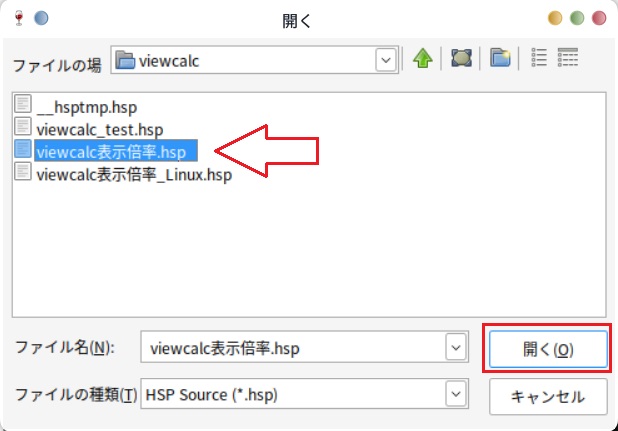
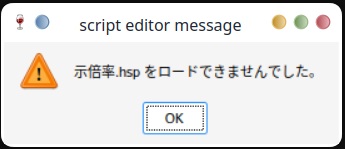
ファイル名を英語だけにすると読み込める。
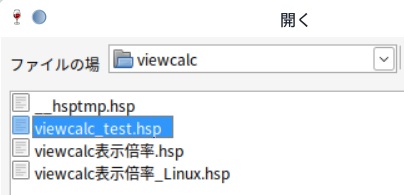
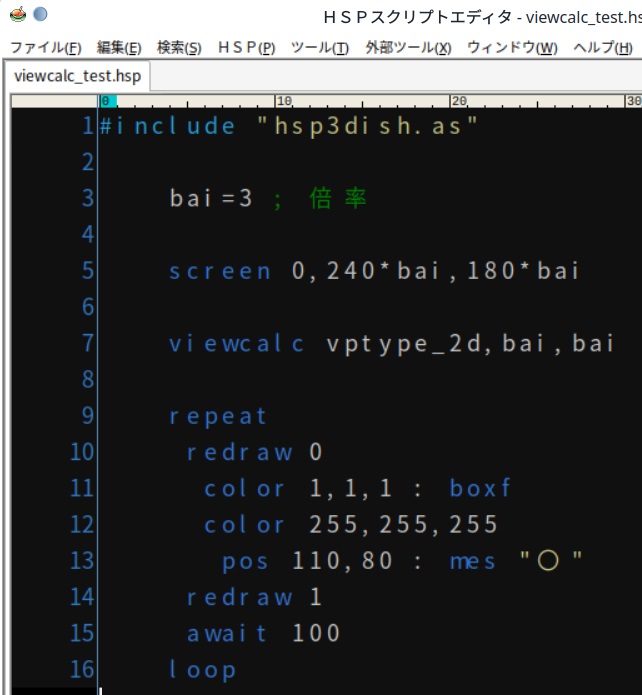
知らなかった、いつもドラッグ & ドロップだったので。
今この HSPエディタは Wineによるウインドウズ版なので、このファイルを Linuxの HSPエディタで読み込む事はできない。
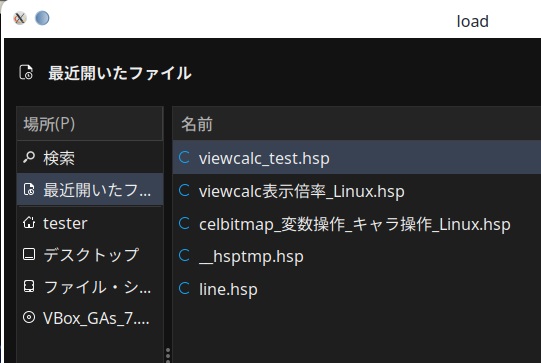
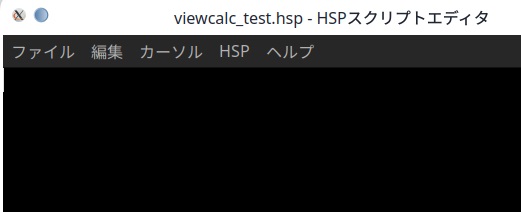
文字コードが違うらしい、ウインドウズではたしか JISコード(シフトJIS、sjis)、Linuxは UTF-8コード。
そこで一端、なんらかのテキストエディタで読み込んで UTF-8でファイルを書き込んで作り直す必要がある。
今回は Linuxの Kate。
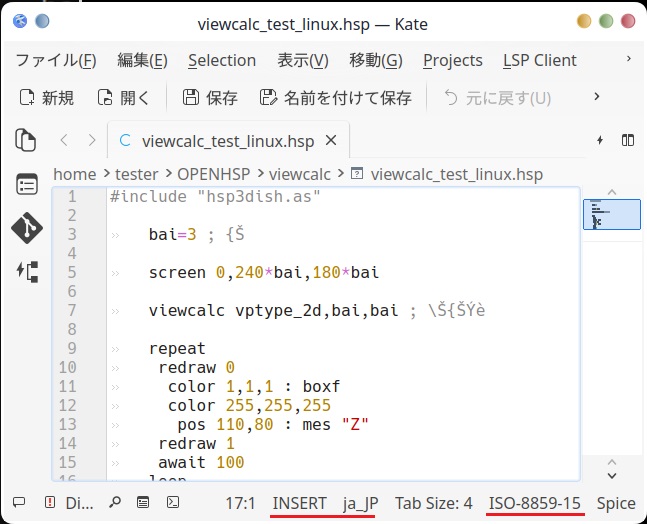
読み込み時、文字化けしてる、たぶん下段の INSERT ja_jpが読み込み時のコードの種類で、その右の ISO-8859-15が現在扱ってるコードだと思う(?)
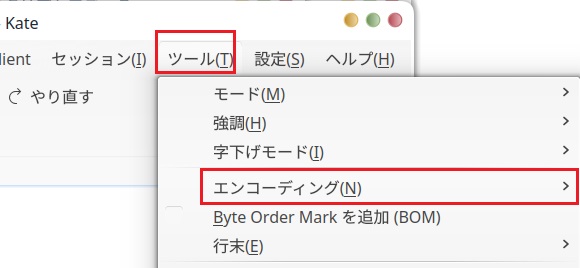
ツールバーのツールからエンコーディングを選択して → 日本語 → sjisを選んでコードを sjisにする。
これで文字化けが直る。
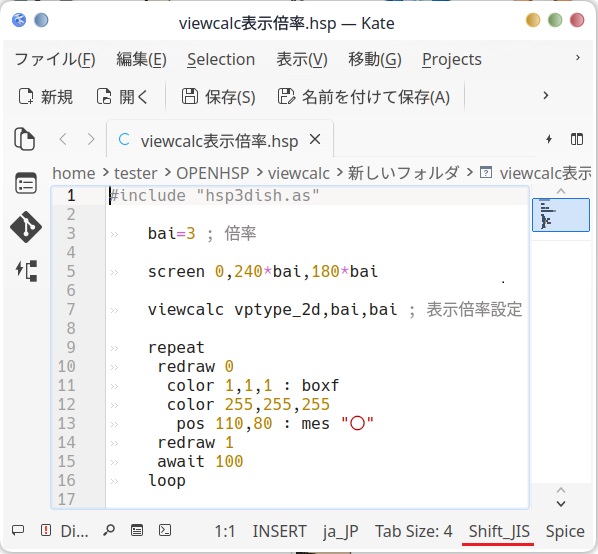
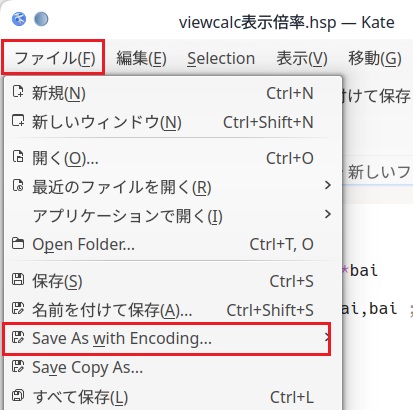
ツールバーのファイル → Save As with Encoding → Unicode → UTF-8を選択(指定のコードでセーブする)
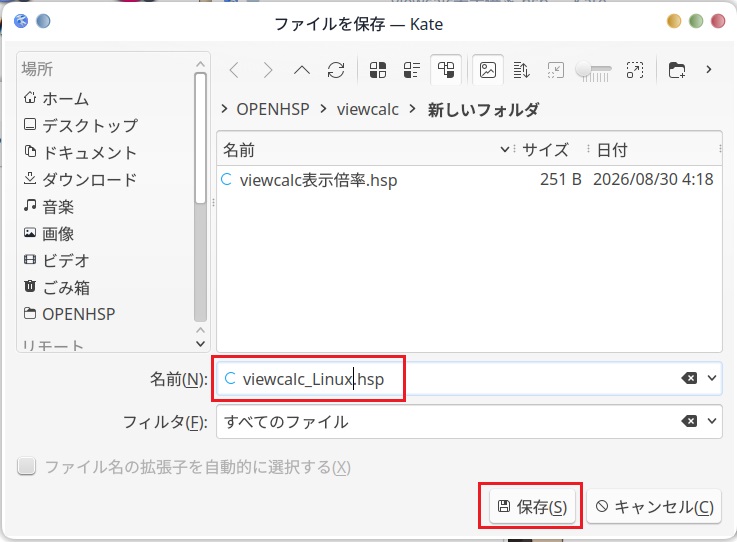
名前を付けて保存する。
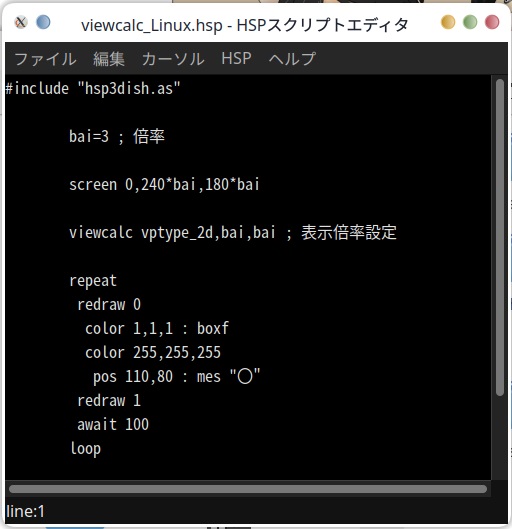
この UTF-8ファイルなら Linuxの HSPエディタでも読み込めます。
変換できればなんでも良いと思うけど、例えばウインドウズでは Meryと言うテキストエディタでできる。
それから複数のファイルを一括返還する方法も色々あるみたい、記事の趣旨が違うので今回は書かない。
Wineでウインドウズの HSPエディタを使う方法は以上。
2、秀丸は別に使わない
次に考えたのは Wineで秀丸を使う方法。
しかし考えてみれば、同じく Wineでウインドウズのソフトを使うのなら、別にわざわざ秀丸を使う必要も無い、秀丸の Linux版は無いし。
と言う訳で、この方法は割愛。
3、ウインドウズの VSCodeで HSP用の設定を自動でしてくれる HSP3 for VSCodeインストーラーを試してみる
最後にマイクロソフトの無料ソースコードエディタである VSCode(Visual Studio Code)を試してみる。
VSCodeはプログラムを書くためのエディタで、様々な言語に対応している、プログラマーには定番のエディタらしい。
と言っても流石にマイナーな HSPには対応してないだろう、と思ったらそんな事無かった。
VSCodeでHSP3開発を超快適にしよう! [2023-'24年]
【初中級者向け】VS Code で HSP3 開発環境を構築しよう!
HSP3 for VSCode インストーラー【動作紹介】
自動一括で VSCodeと HSPをダウンロードしてセットアップしてくれる by ウインドウズ
↓ 配布ページ
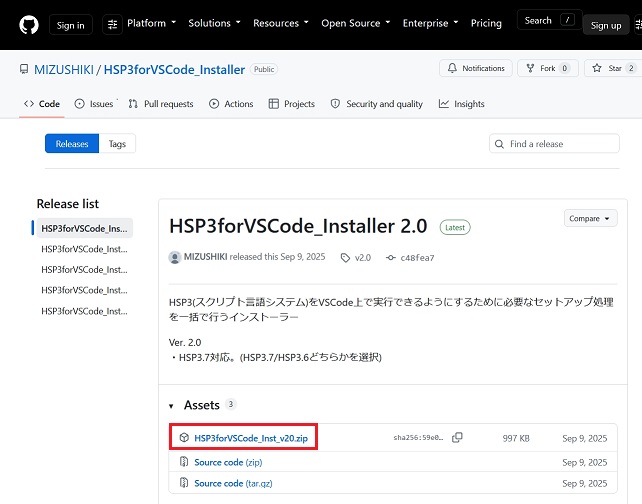
MIZUSHIKI / HSP3forVSCode_Installer
へえ、自動で全部セットアップしてくれる HSP3 for VSCodeインストーラーなるものが MIZUSHIKIさんより出てるので、これはウインドウズなので今回の Linuxの趣旨とは違うけど試してみる。
テスト環境はウィンドウズ 10、HSP 3.7、VSCodeはインストール済み、一応このインストーラーはインストールも自動で実行してくれるみたい。
zipファイルをダウンロードして。
ファイルを展開して、
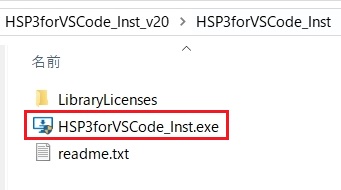
.exeファイルを実行。
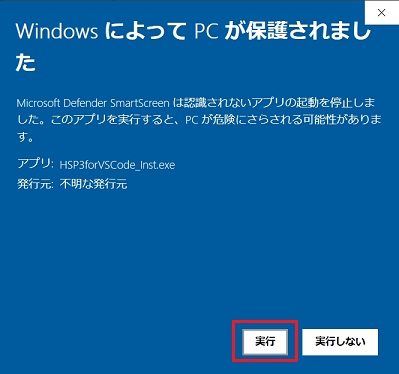
うおおお、これは凄い、左の欄で既にインストール済み実行済みの項目には線が入ってる、分かりやすい。
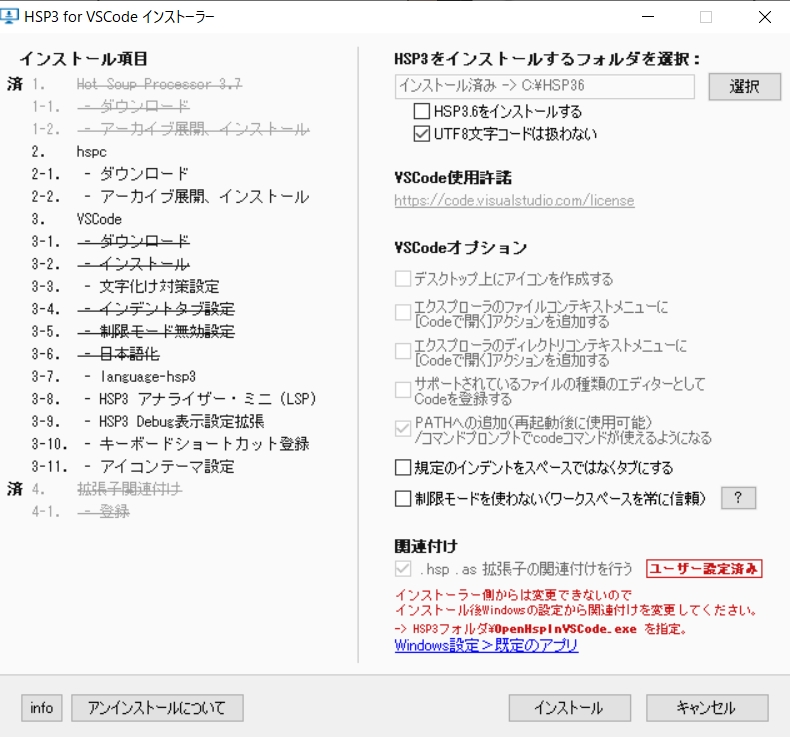
この環境だと HSPと VSCodeはダウンロード済みになってる。
この場合いじるのは右上の HSPバージョンと UTF-8を扱うようにする事かな。
この PCにはまだ HSP 3.6が残ったままなので、そちらを拾ったみたいです。
右上の選択ボタンを押して
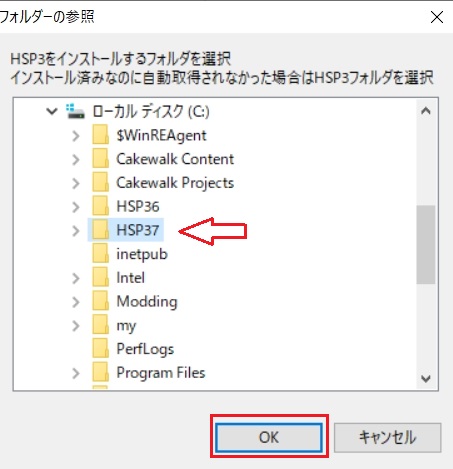
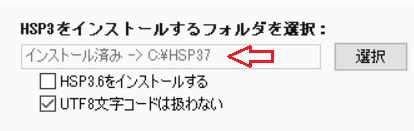
HSP 3.7を選択して OK。
これでいいのかな?
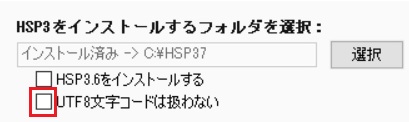
一応今回は UTF-8を使わないチェックボックスを外して(Linux想定なので、ウインドウズで使う場合はチェックした方が良いかと)
インストールボタンを押して実行。
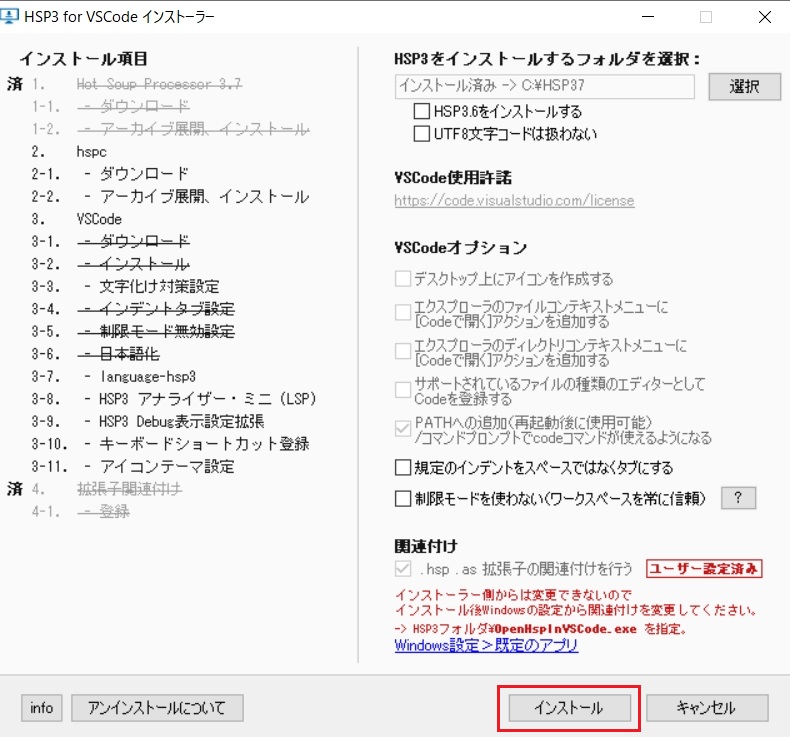
順々に処理してくれる。
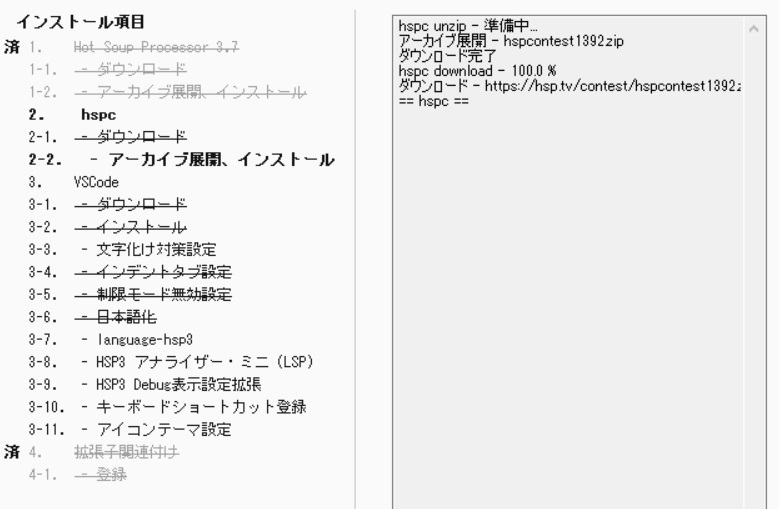
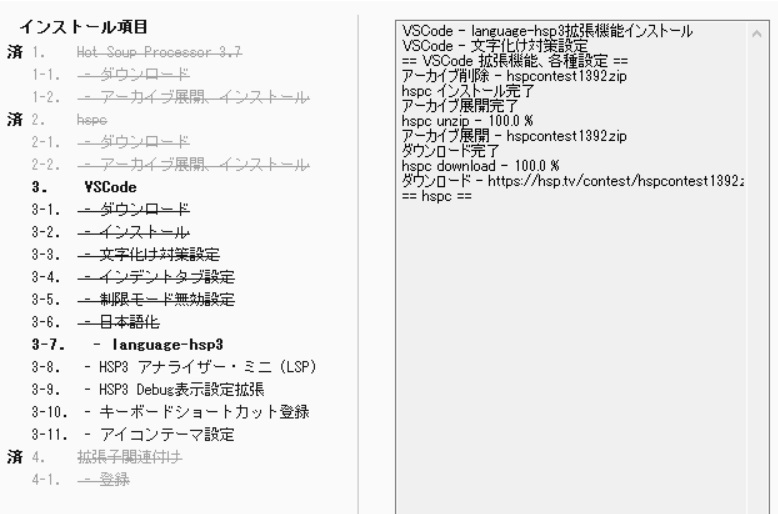
HSPと VSCodeのダウンロードとインストールの処理が無ければ 1分程で終わった。
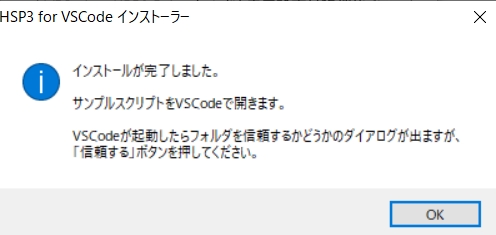
VSCodeが立ち上がった後、もう数分程設定処理を待つ。
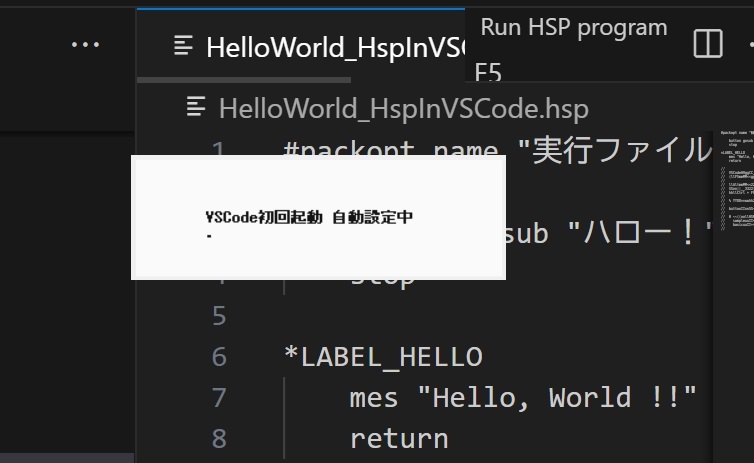
終わりました。
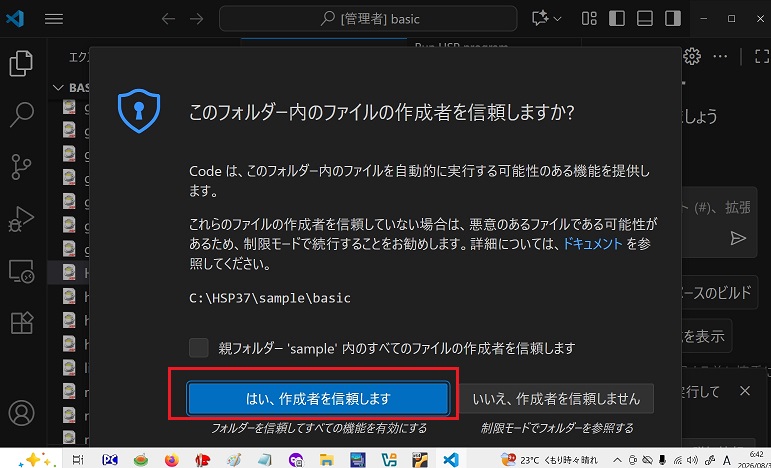
すげえ!ほんとに全部自動でやってくれた。
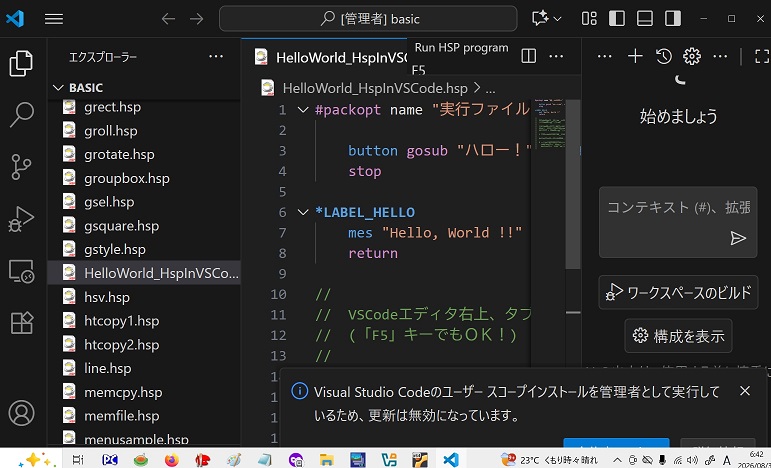
F5キーでプログラムを実行してくれますね。
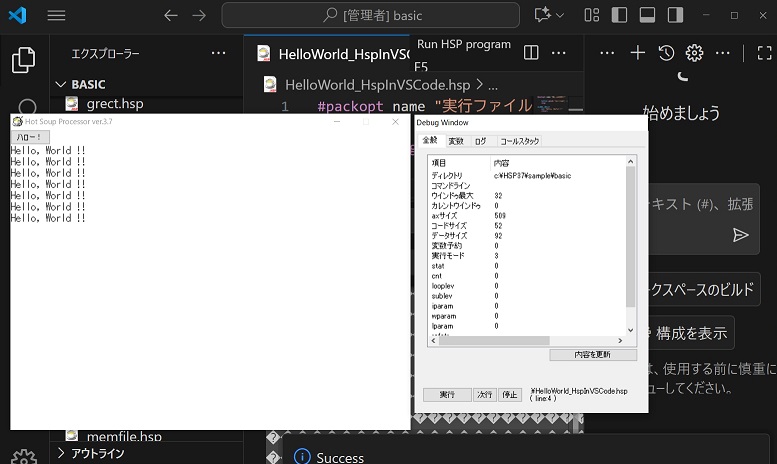
老眼対策で表示を大きくしてるのでちょっと見にくいかな。
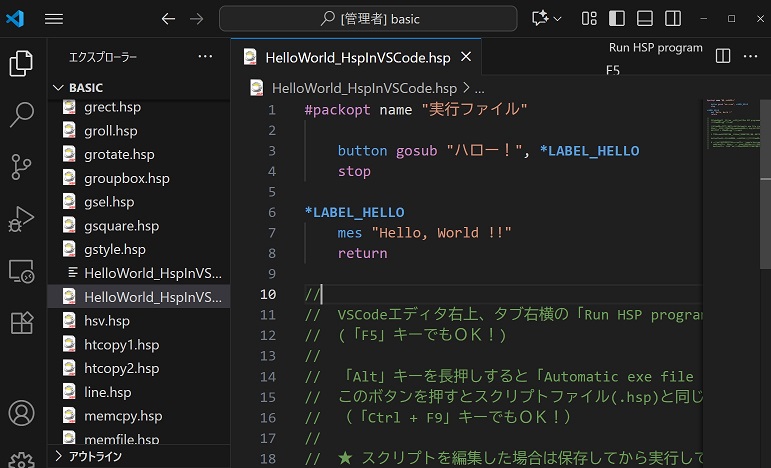
ここに書かれている説明によると、スクリプトを書き直した場合は一度保存してから実行して下さい、との事です。
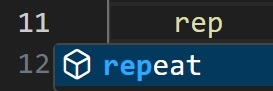
このエディタだと命令を少し書くと候補が出てきて Enterするだけで後は書いてくれる。

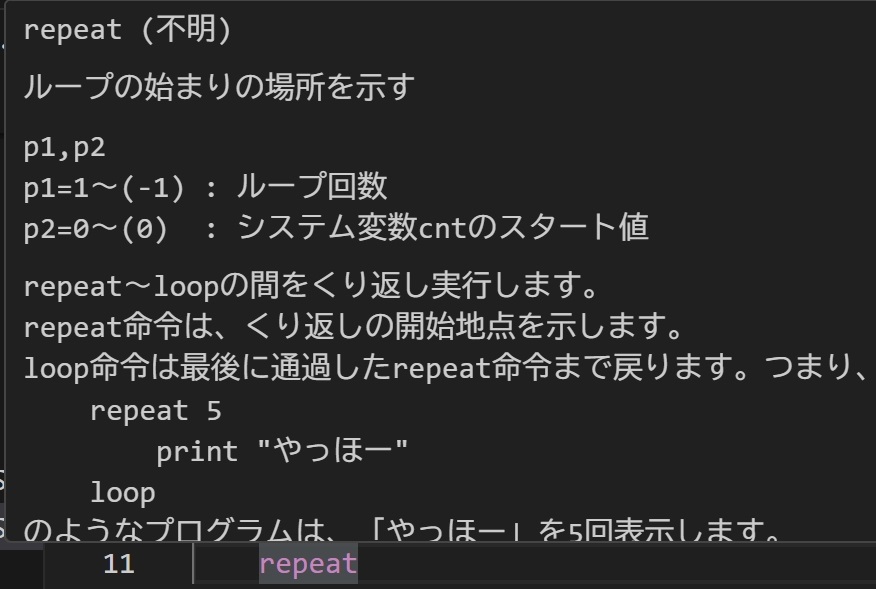
命令の上にカーソルを置くだけで HELPを表示してくれる、ホイールで説明文の上下もできる。
いやあ凄いね、こっちのエディタを使いこなせるようにした方が良いのかな?
文字の色とか細かい設定は今回は趣旨が違うのでしません、HSP3 for VSCodeインストーラーのザッとした説明は以上です、思ったより良いインストーラーでした GJ(グッジョブ)です。
4、Linuxの VSCodeを使ってみる
今度は Linuxによる VSCodeのセットアップです、こちらは全部手動でします。
まずは VSCodeのインストールですね。
Discover(アプリセンター)でもインストールできそう。
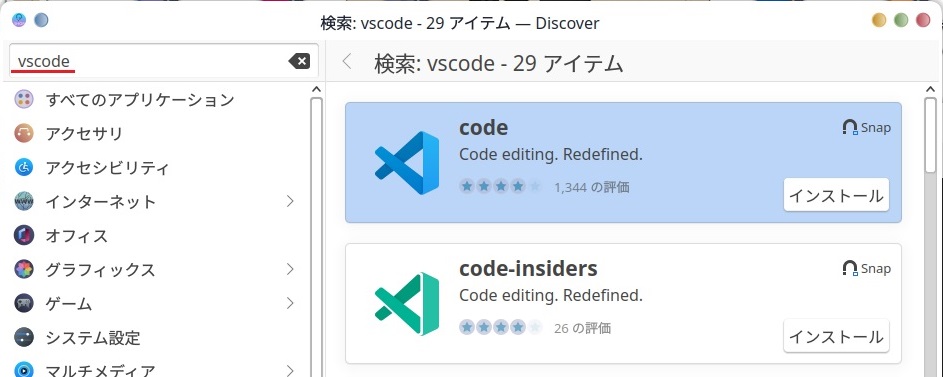
アプリセンターでインストールした方が良い、と言う情報もありました。
VSCodeの公式ページにインストール方法が記載されてるので、それに従ってみます。
ページは翻訳してます、使ってる Linuxの種類を選択します。
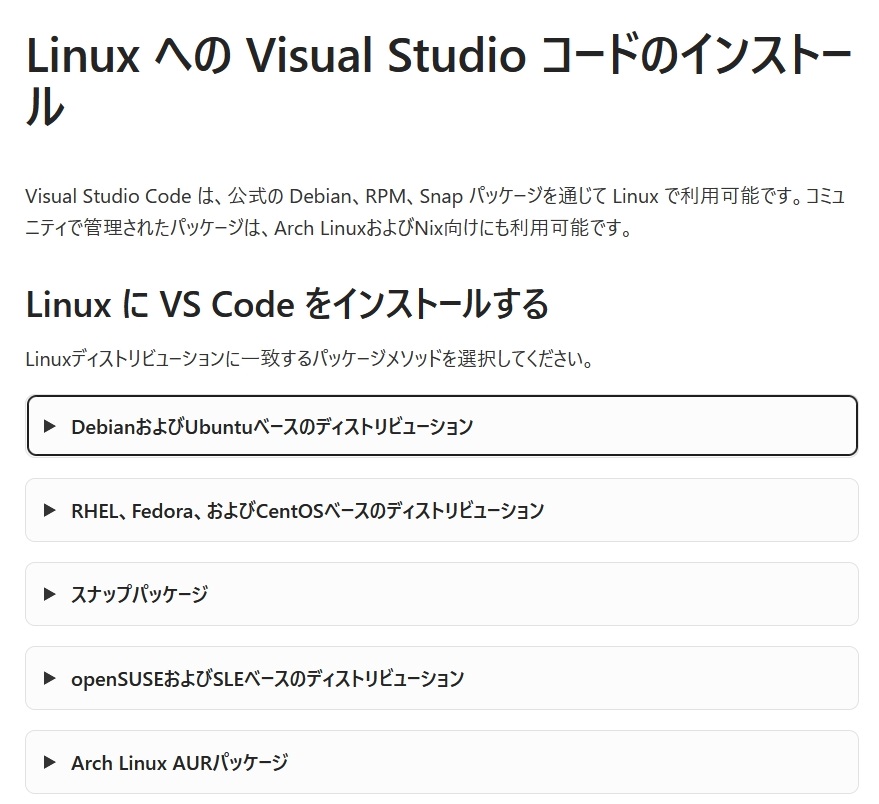
今使ってるのは Ubuntu系なので Ubuntuを選択します、インストール手順が表示されます。
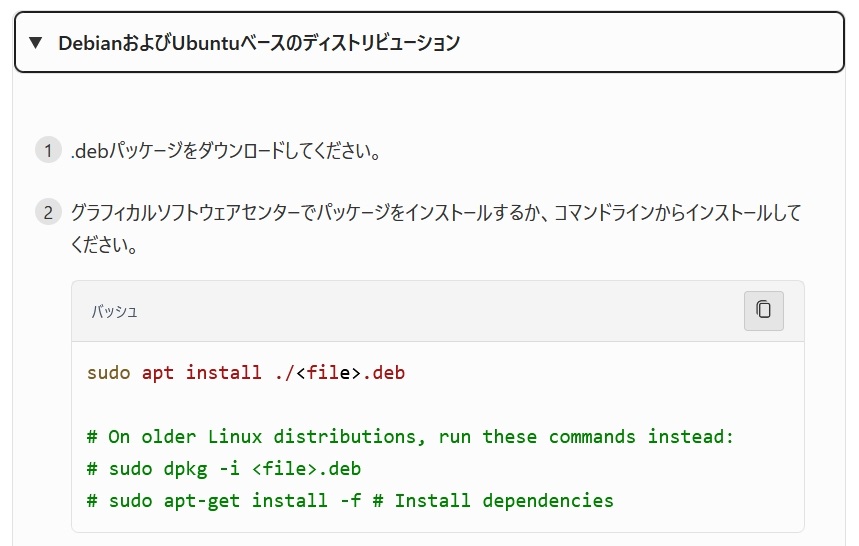
1.debパッケージをダウンロードしてください。
ダウンロードってどこよ、右上のコレかな。
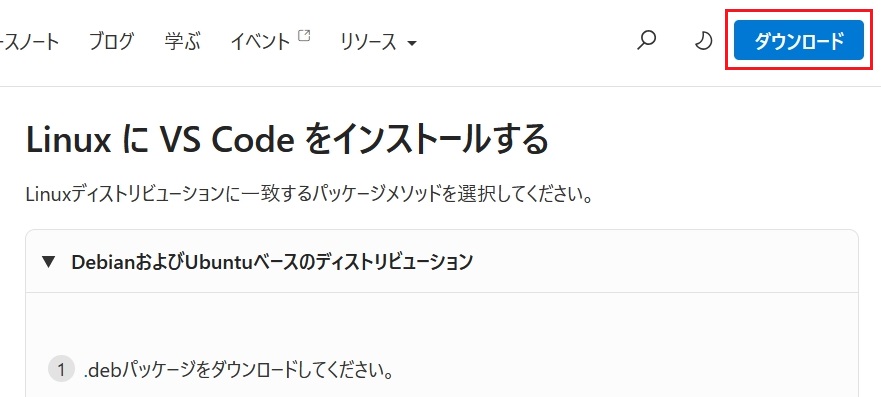
ズラッと並んでる、今回は Linuxの Debian.Ubuntuだね。
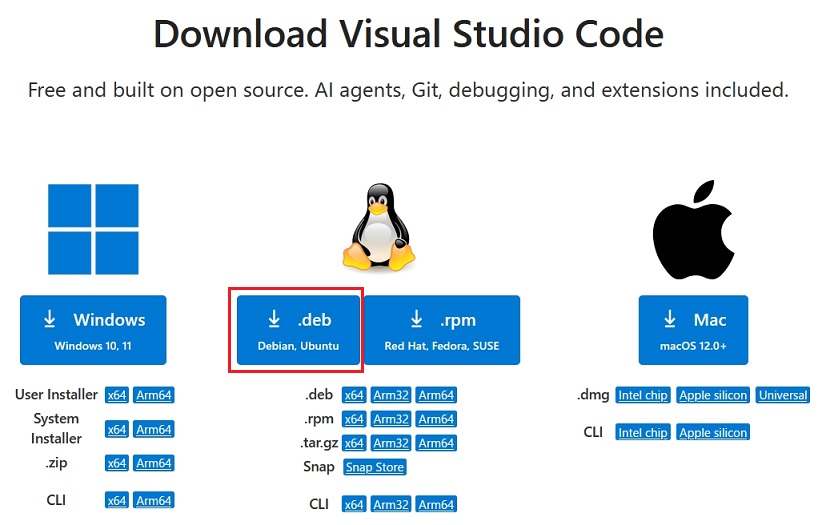
x64や Arm32、Arm64と言うのは CPUの事(CPUの使う命令体系)で、Intel(Coreとか)や AMD(Ryzenとか)の PC CPUなら、たぶんほぼ x64(x86)系、スマホ等なら Arm64が多いのかな?、Arm32は 32bit版だから古いものか家電のような組み込み機器になるみたい。
x64と言うのは x86を 64bitに拡張した amd64の事を言うようです、amd64(x86系)と Arm64は違います、ややこしい。
ラズベリーパイのような軽量 Linuxやサーバーに使われてる CPUには Arm系もあるみたいなので調べてみると良いかも。
上図の赤枠を押したらそのままダウンロードしたけど、これは x86なのかな?
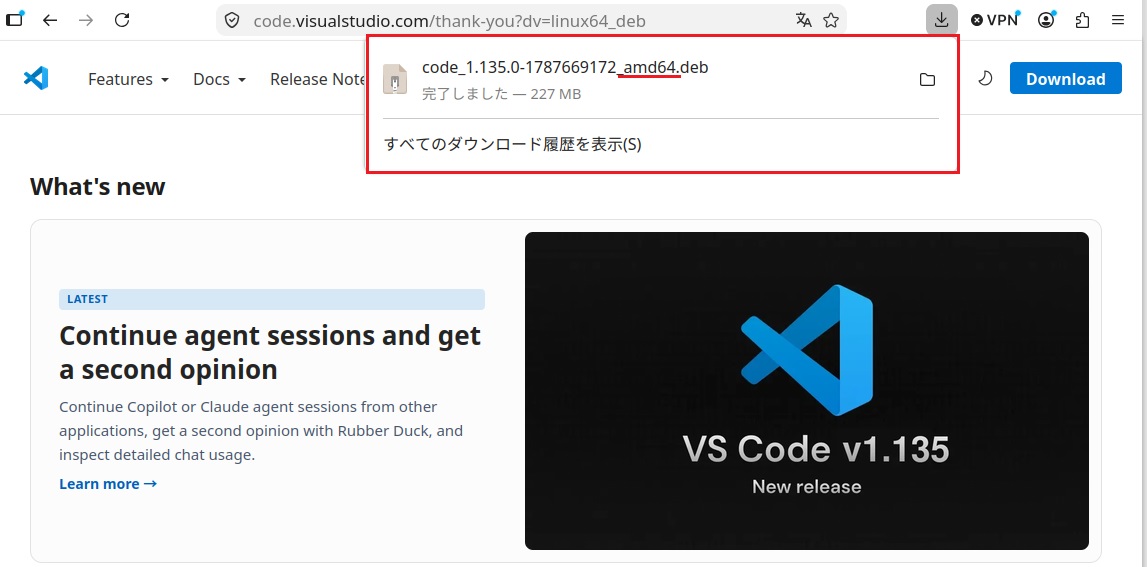
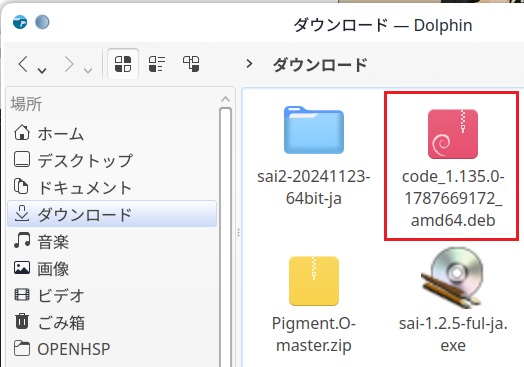
調べてみたら amd64は x86系のようです、x86を 64bitに拡張対応したものだとか。
筆者の CPUは i5-4570(x86系)なので、これで良いようです。
2、グラフィカルソフトウェアセンターでパッケージをインストールするか、コマンドラインからインストールしてください。
sudo apt install ./<file>.deb
この ./の書き方だと作業ディレクトリをダウンロードしたファイルのある場所にしないといけいはずです ./はカレントディレクトリで現在の作業場所の事みたいです。
やり方としては、ファイルのある場所で右クリックして「ここでターミナルを開く」
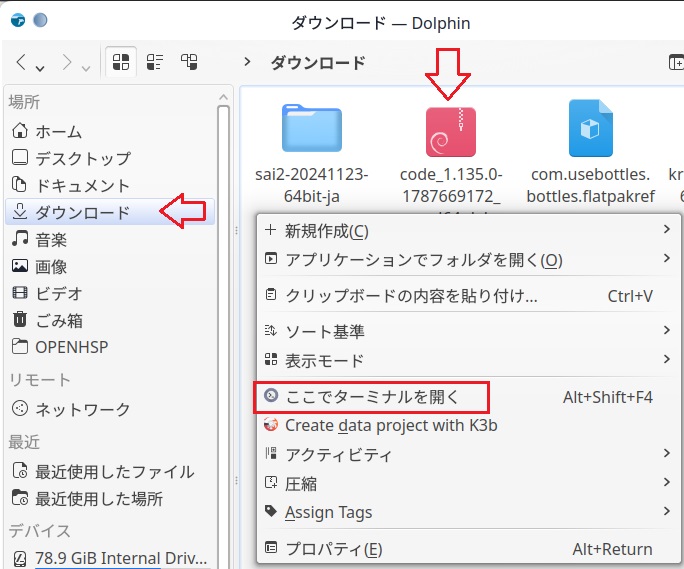

サイトの書式をコピペして

ファイルを右クリックして名前の変更 → コピーして
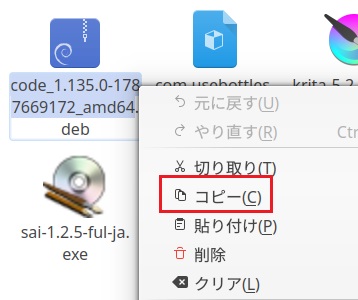
<file>の場所へ貼り付け
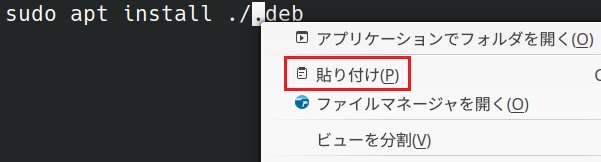

~/Downloads$ sudo apt install ./code_1.135.0-1787669172_amd64.deb(この場合は)
./のように相対パス(ファイルのある場所で実行)の方法では無くて、絶対パスを書く方法の場合は、いつものようにファイル右クリックでプロファイルを開いて、場所をコピペして + / + ファイル名
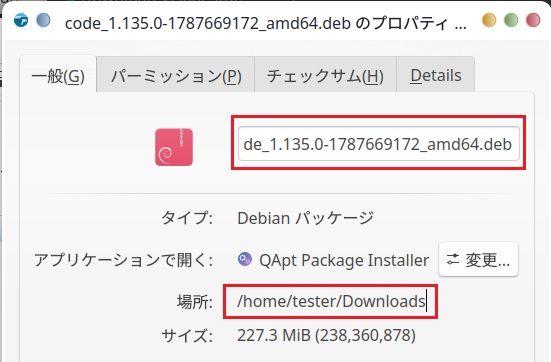
こんな感じになるかと

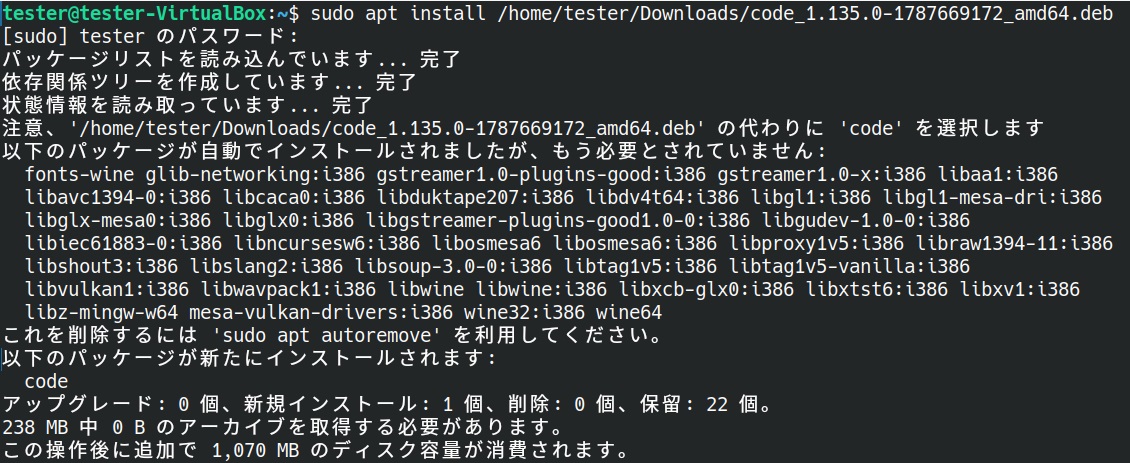
/home/tester/Downloads/code_1.135.0-1787669172_amd64.deb(この場合は)
それでは Enterしてインストールしてみます。
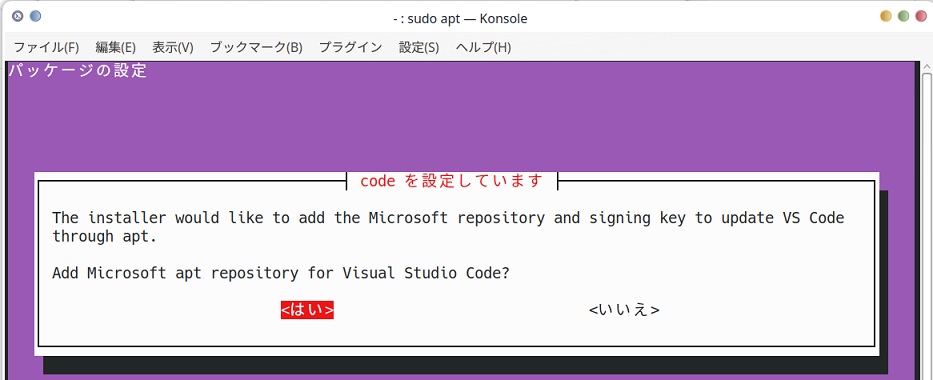
これはたぶんマイクロソフトのリポジトリとキーを足します、と言う事だと思う。
1、2分で終わりました。

最後の N:は通知と言う意味らしくて、root権限で処理したとかだと思うんですけど、pkgAcquire::Run (13: 許可がありません)については特に考慮する必要が無くて、これでうまく終わってる、と言う事のようです。
ん?これでインストール終わり?
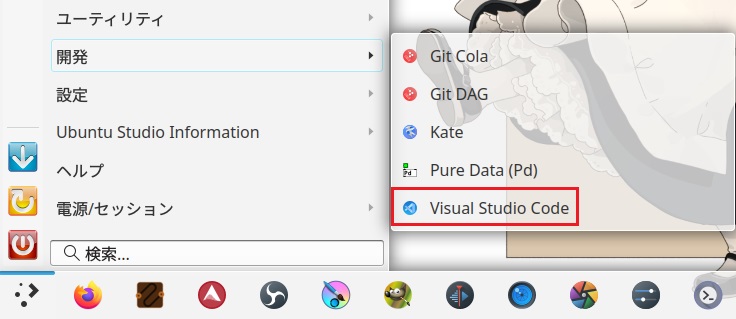
みたいです。
VSCodeを起動してみます。
ウォレット"kdewallet"を開くためのパスワード、Linuxのユーザーパスワードを入れます。
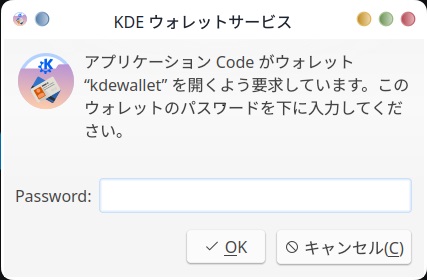
これは KDEプラズマ(デスクトップ環境)の機能で、スマホとのやりとりをするアプリです。
ようこそ画面、右上の × で閉じれば良いかな。
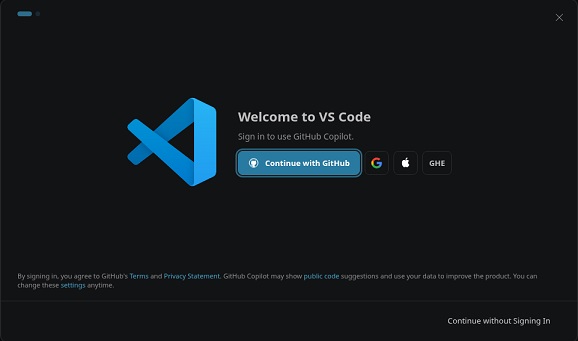
起動しました。
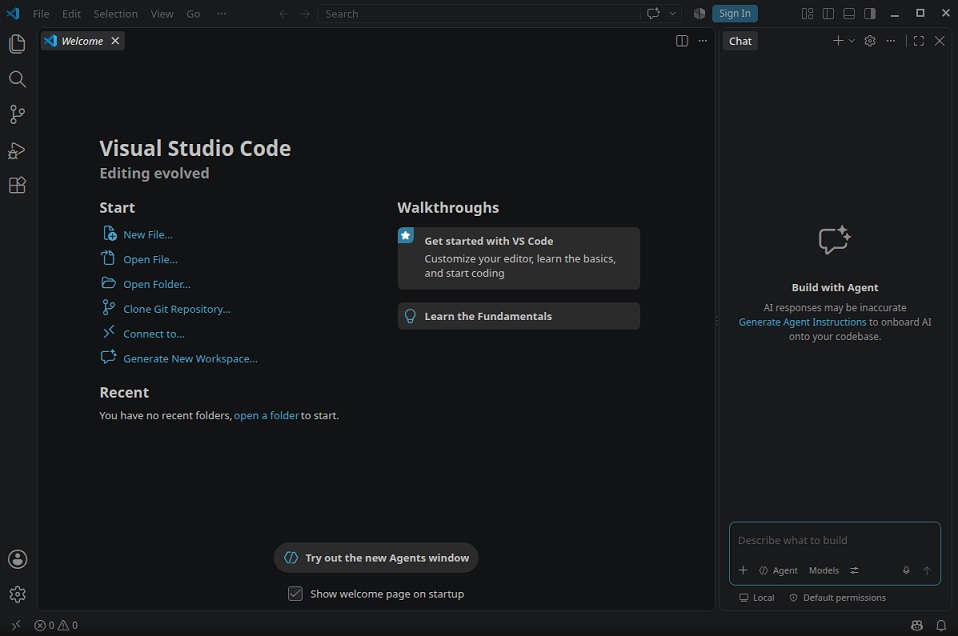
ツールバーの view(表示)から Extensions(拡張機能)を選択します。
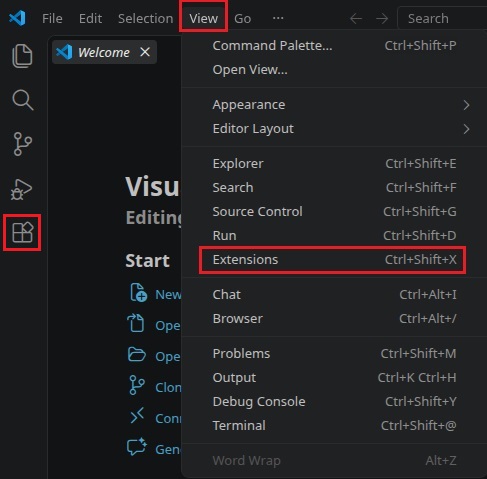
左端の 5個のアイコンの一番下のキューブのようなアイコンを押しても同じです、拡張機能のボタンです。
拡張機能の欄です、プラグインと言った方が分かりやすいかな、VSCodeの売りと言うかよく使うと思います。
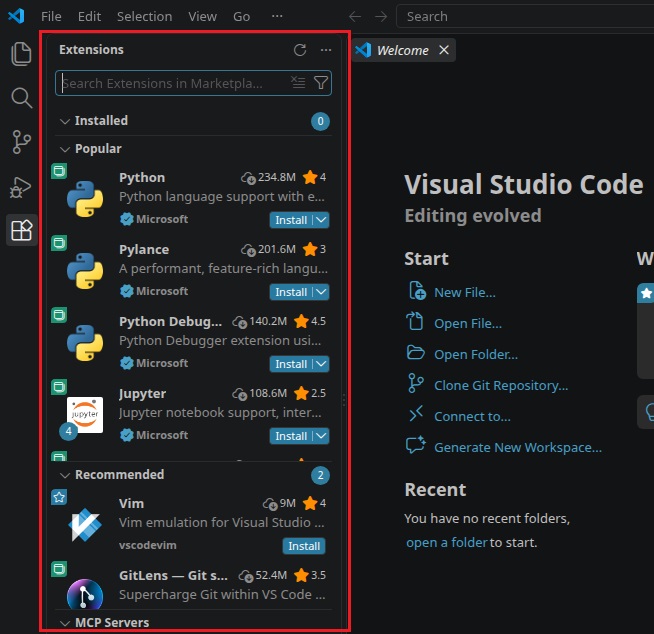
例えば見ての通り Pythonと言う言語に対応するプラグインのインストール案内が表示されてます。
早速、検索欄に japaneseと入力して日本語入力を探します。
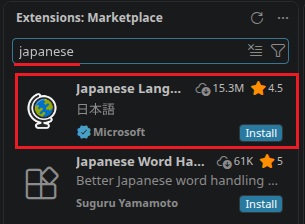
japanuse Lunguage Pakeですね、Installボタンを押して入れます。
終ったら右下の Change Language and Restartボタンを押します。
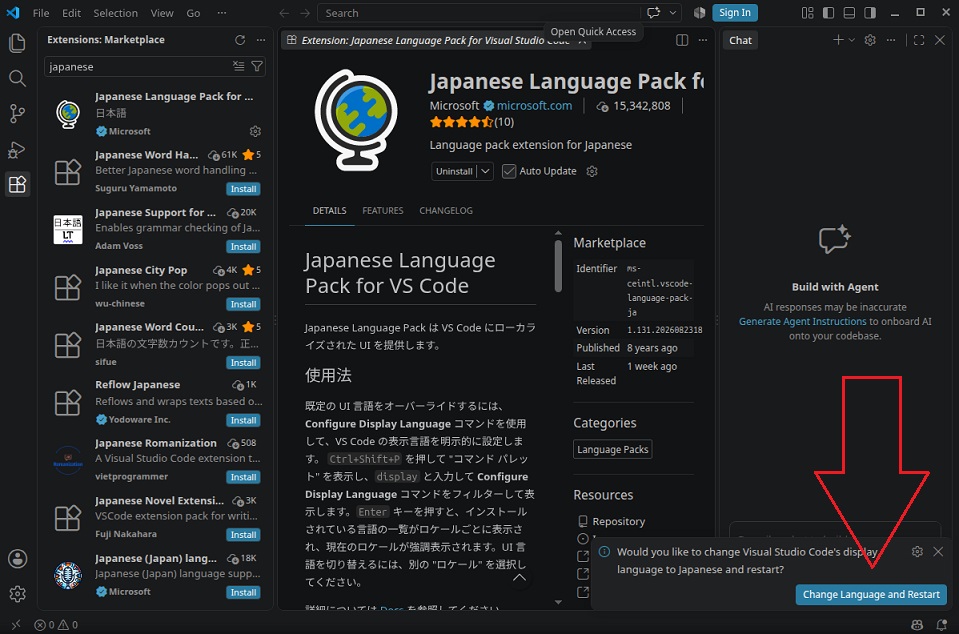
VSCodeが再起動して日本語になります。
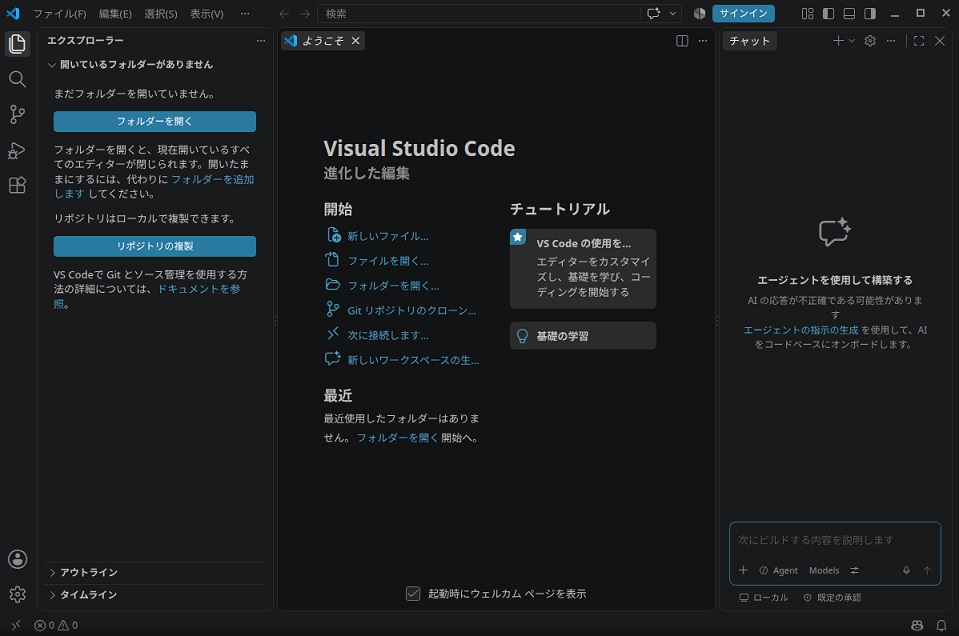
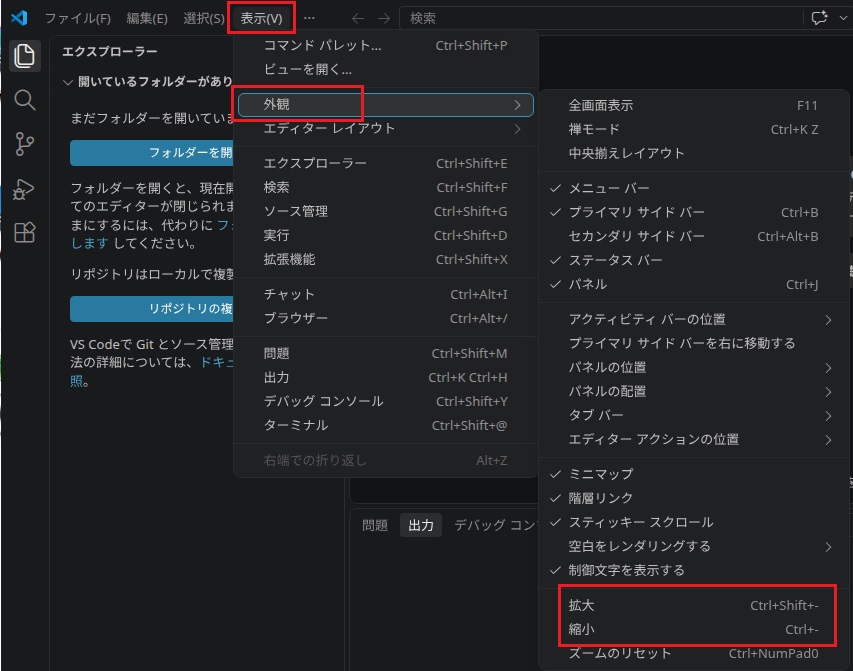
アイコン等含めた全体の表示の大きさを変えます、メニューから表示 → 外観 → 拡大縮小。
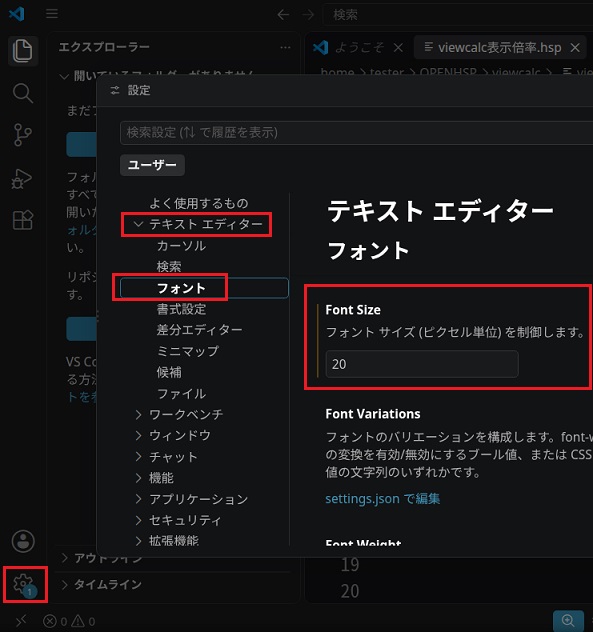
文字の大きさを変えるには、設定 → テキストエディター → フォント → Font Sizeです、どうもこちらは OSを再起動しないと反映されないようです。
次に HSP3の拡張機能を入れるんだけど・・・
参考サイト
VSCodeでHSP3開発を超快適にしよう! [2023-'24年]
【初中級者向け】VS Code で HSP3 開発環境を構築しよう!
上の Qiitaさんは language-hsp3を使う方法、こちらは前提として hspcと言うものを使うみたいだけど、これは.exeファイルなのでウインドウズ限定になるかと。
下の HSP-Knowledgeさんは HSP3 Language Supportを使う方法です、こちらは単品で.exeファイルの使用は無いようなので、とりあえずこちらを試してみる事にします。
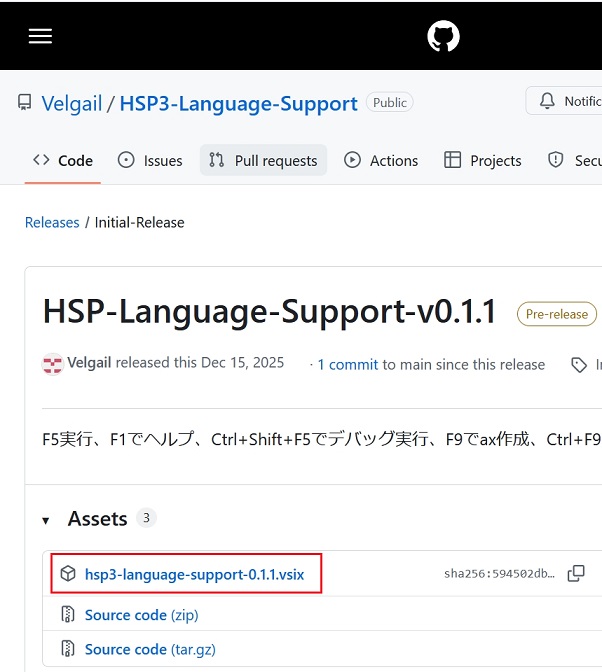
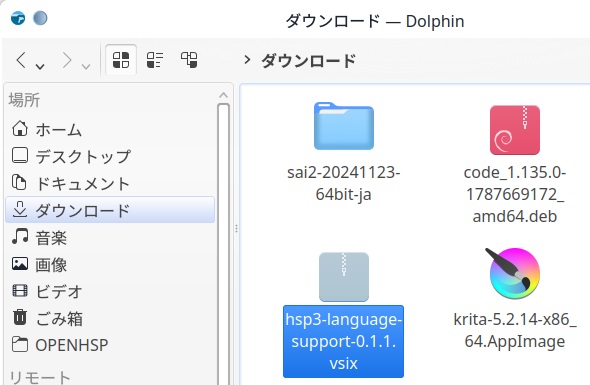
まず Velgail / HSP3-Language-Supportのページから hsp3-language-support-0.1.1.vsixをダウンロードします。
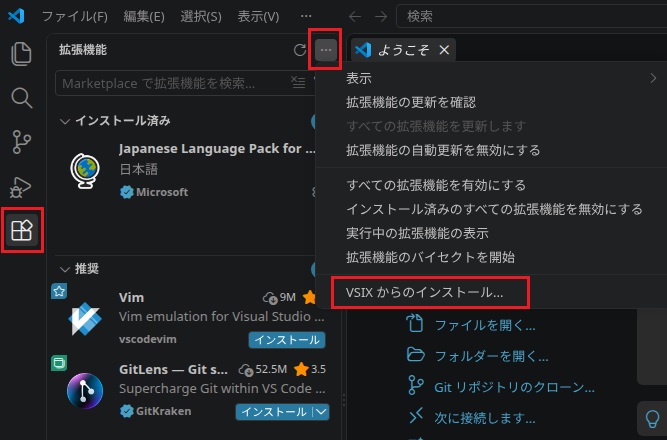
拡張機能パネルを開いて、右上にある 「…」(ビューとその他のアクション) をクリックして、メニューから 「VSIX からのインストール… (Install from VSIX…)」 を選択します。
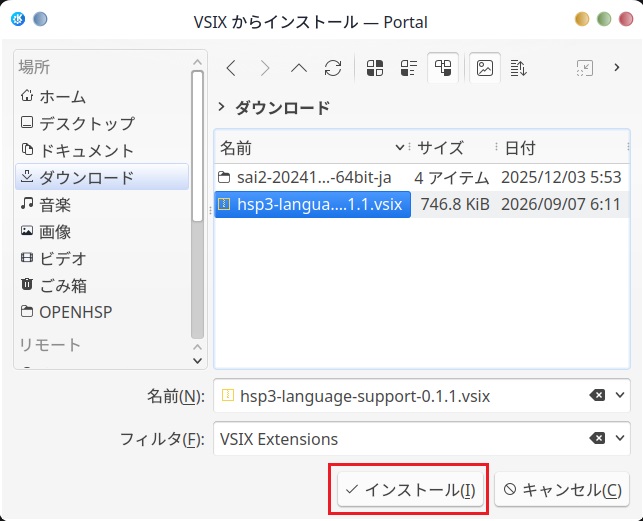
.vsix ファイルを選択してインストールします。
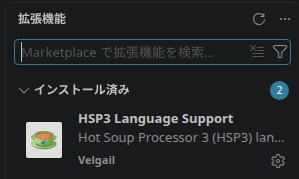
設定を開きます(左下のボタン)
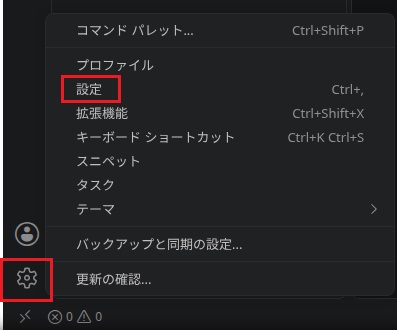
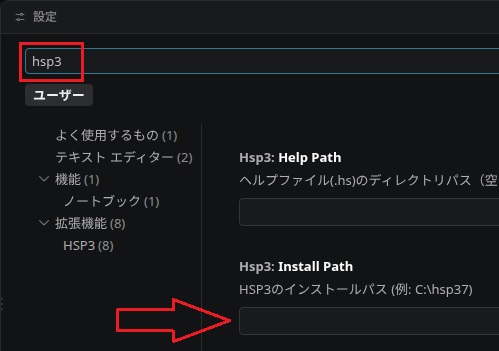
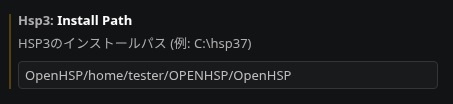
検索ボックスに hsp3 と入力して、下の方の Hsp3: Install Path の項目にHSP3の入ってるフォルダのパスを入れます。
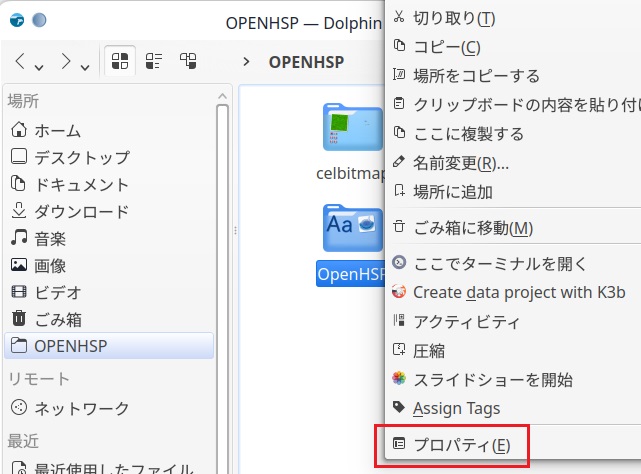
パスは HSPのフォルダを右クリックしてプロパティを開きコピペします、場所 + / + フォルダ名です。
この場合は Linuxなので OpenHSPフォルダです。
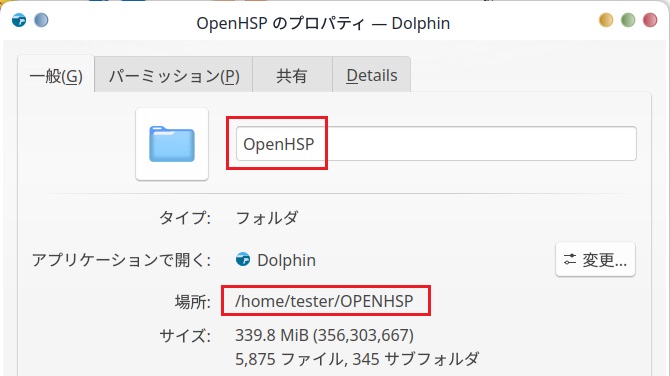
この場合は /home/tester/OPENHSP/OpenHSPですね。
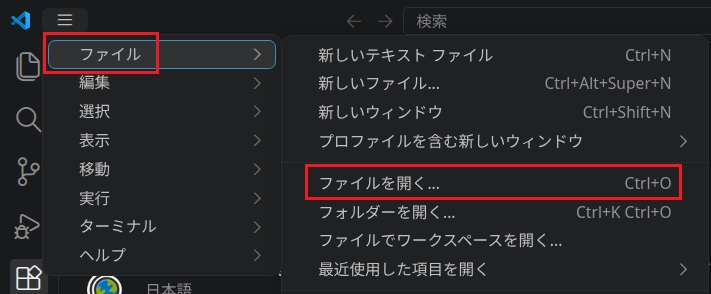
ファイルを読み込んでみます。
メニューからファイル → ファイルを開く。
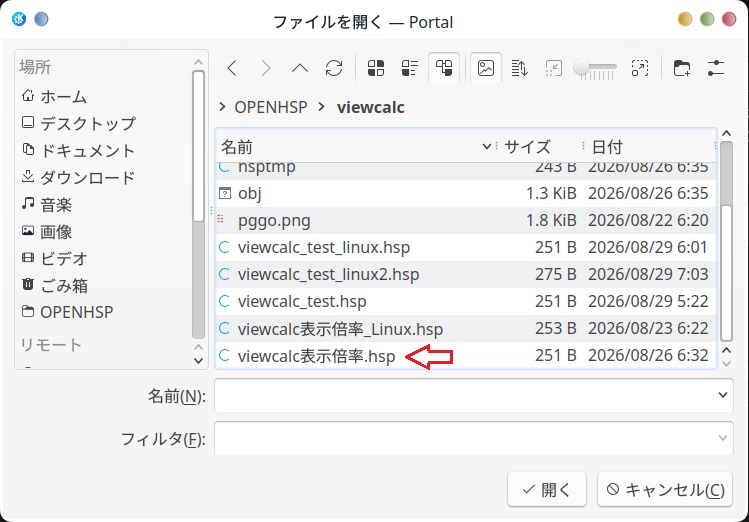
VSCodeはファイル名に日本語があっても読み込みます。
ちゃんと色分けできてますね。
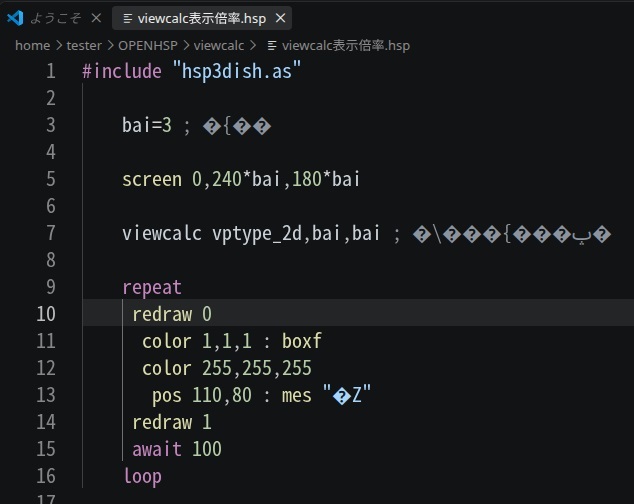
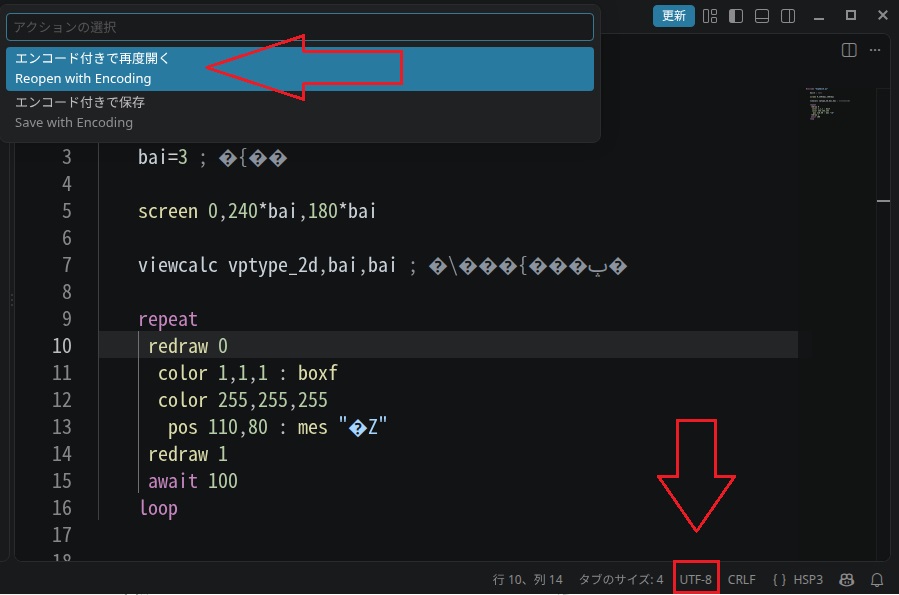
jisコードを読み込んだので文字化けしてます。
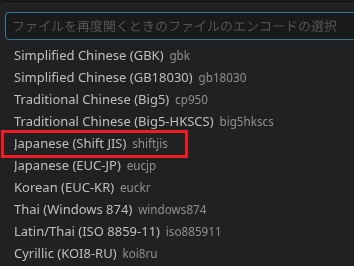
直すには右下の「エンコードの選択」を押して、上に表示される「エンコード付きで再度開く」を押します。
一覧から Japanese(Shft-Jis)を選択します
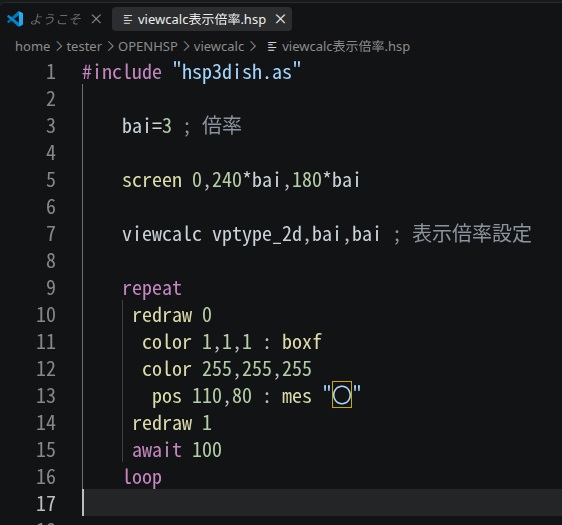
直りました、この場合、保存の時は UTF-8を選択するのを忘れず。
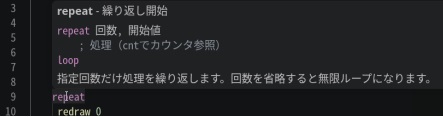
カーソルを乗せればヘルプも出ます
入力候補も出ますね
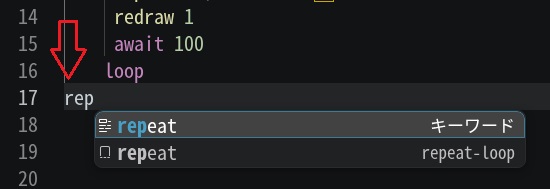
F5キーを押してソースを実行してみます。
何も起こりません。
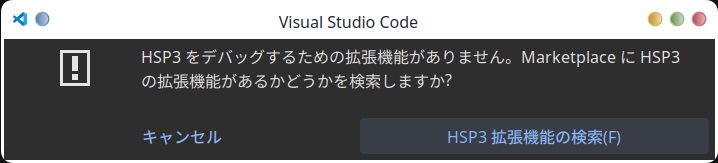
メインメニューから実行 → デバッグの開始を選択してみます。

HSP3をデバッグするための拡張機能がありません。
今度は Shft-Jisのファイルを UTF-8ファイルに変換したフィアルを読み込みます。
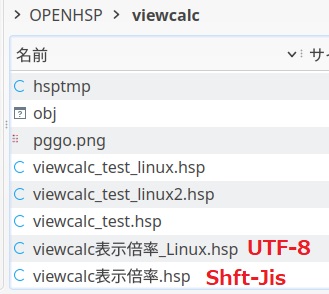
一番下が元の Shft-Jisファイルで、下から2番目が変換して保存した UTF-8ファイルです、これを読み込みんで実行してみます。
今度は F5キーで反応しました、右下に hspcmp.dllが見つかりません、と出てますね。

つまり、少しややこしいのですけど Shft-Jisのファイルは表示こそ UTF-8にしましたけど、そのままでは内部的に Shft-Jisファイルのままで、それだと実行できない、と言う事だと思います。
簡単に言うと、おそらく UTF-8ファイルでないと実行出来ない、と言う事です。
VSCodeで一度 UTF-8ファイルとして保存して、そのファイルを読み込み直すとかすれば OKのはずです。
さて、問題の hspcmp.dllですけども、おそらく.dllファイルだとウインドウズのファイルになるかと思います。
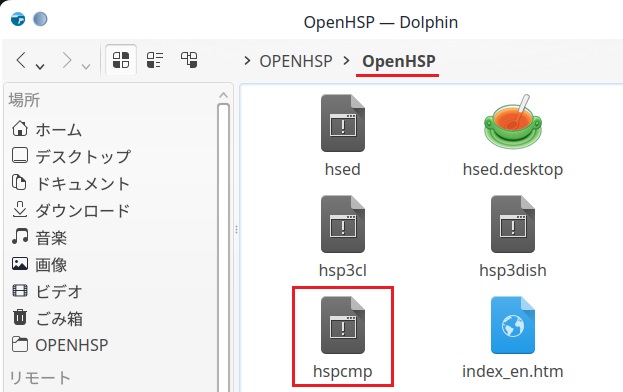
Linuxのフォルダには hspcmpファイルがあります(.dllでは無い)
HSP3 Language Supportの Zipファイルをダウンロードして、中身の package.jsonと言うファイルを VSCodeで表示して検索すると、インストールパスの設定が居るらしい事が分りました。
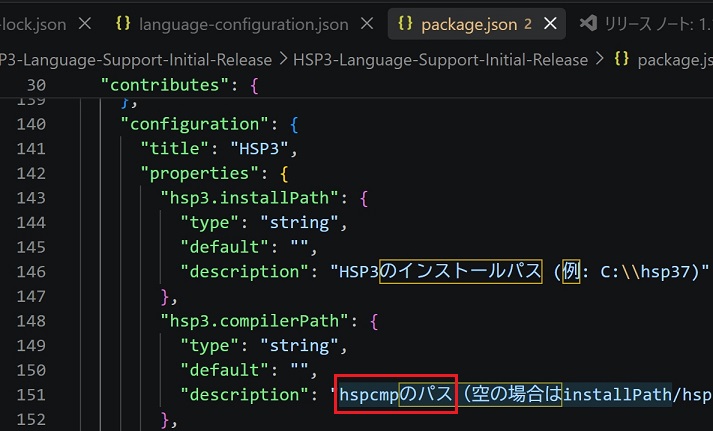
と言う事は、設定で OpenHSPのパスを指定してやれば良いはずです。
Linuxの方の hspcmpは.dllは付いてません
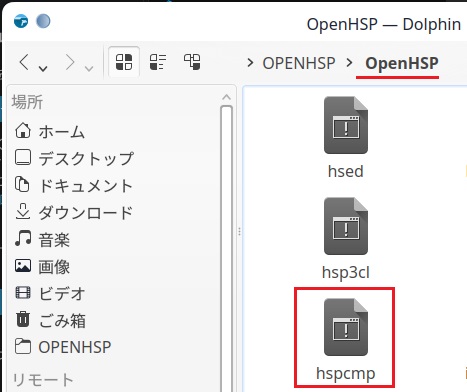
こんな感じで
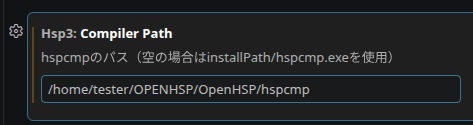
これでやっても hspcmp.dllが見つかりませんと出て同じでした(この書き方はたぶん誤りで、最後の /hspcmpは要りません、それでも結果は同じでした)
それでソースを色々ながめてると、内部的に.exeファイルを使ってる事に気が付きました。

まあ HSP3 Language Supportもウインドウズ用なので当然ですね、これを Linux用に修正するのは筆者には無理です。
と言う訳で Linuxの VSCodeで HSP3 Language Supportを使ってプログラムを書くのはできてもコンパイル実行はできません。
書いたソースをファイル保存して Linuxの HSPエディタで読み込んでコンパイルするとか。
以上ですけども、Linuxでの HSPエディタとしては VSCodeで記述するのが良いかと思いますけど、コンパイルと実行は一度保存したファイルを HSPエディタで読み込んでするようです。
それは非常にめんどくさいと思いますけど、現在の標準の Linux版 HSPエディタではコードを書きにくいと思うしで。
いや、考えてみれば同じくファイルを読み直して実行するなら、ウインドウズの HSPエディタを Wineで実行して記述する方が良いのか、でも Sjisファイルを UTF-8ファイルに直さないといけないけど。