2025年 12月 5日
オマケとして Wineでの SAI.ver2のデスクトップのショートカットとメニューへの登録をしてみたいと思います。
まず SAIのフォルダの定位置をドキュメントフォルダ辺りにします。
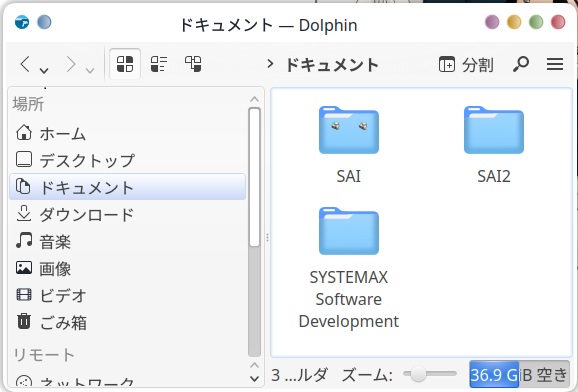
SYSTEMAXのフォルダは SAI2を実行した時に自動的に作られる SAVE(設定)フォルダです。
Linuxには PROGRAMフォルダは無いので作っても良いかもしれません。
1、SAIのアイコン画像(.ico)を用意する
2、デスクトップにショートカットを作る
3、KDEメニューに登録する
1、SAIのアイコン画像(.ico)を用意する
アイコンを用意します。
ファンの方がオリジナルの SAIのアイコンを作ったりしてるので、それでも良いでしょう。
アイコンを抽出するため SAI.ver1をダウンロードして用意します。
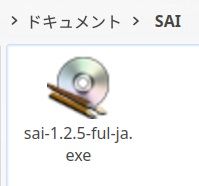
一度 Wineで実行します。

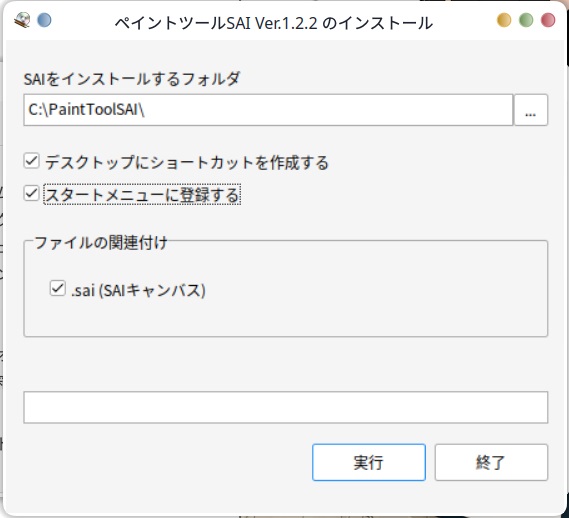
実行はできないのですけどフォルダとファイルが作られます。
sai.exeの場所を開きます。
/home/tester/.wine/drive_c/PaintToolSAI
testerはユーザー名です、隠しファイル(.と付くのは隠しファイルです)を表示して、ホームから .wineをたどります。
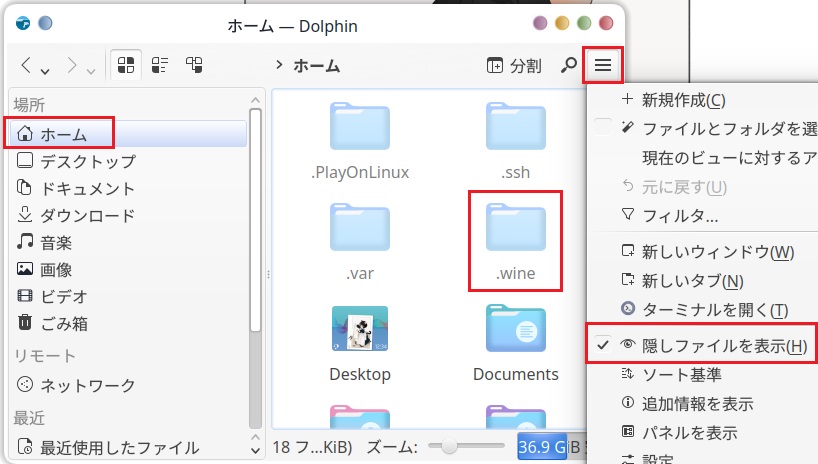
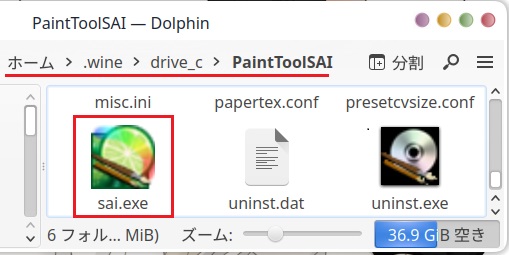
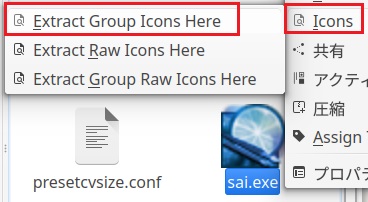
アイコンを抽出します、やり方は過去記事参照。
右クリックして Icons → Extract Group Icons Here
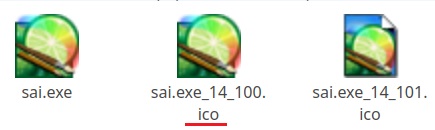
アイコン画像(.ico)が抽出されました。
2、デスクトップにショートカットを作る
ショートカットの作り方は過去記事参照、ここではザッと書きます。
* 次の章で KDEメニューへの登録からデスクトップに追加する方法もあります。
デスクトップにテキストファイルを作り、以下を書いて保存します。
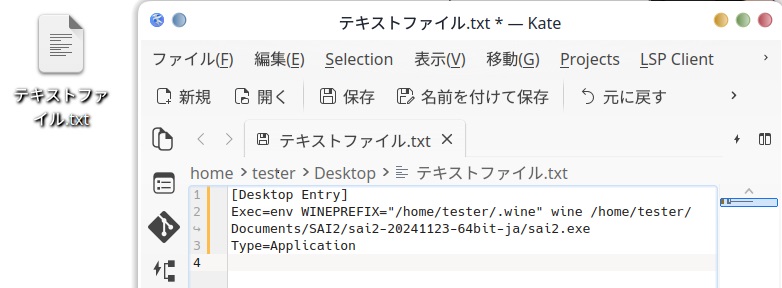
[Desktop Entry]
Exec=env WINEPREFIX="/home/tester/.wine" wine /home/tester/Documents/SAI2/sai2-20241123-64bit-ja/sai2.exe
Type=Application
testerはユーザー名です。
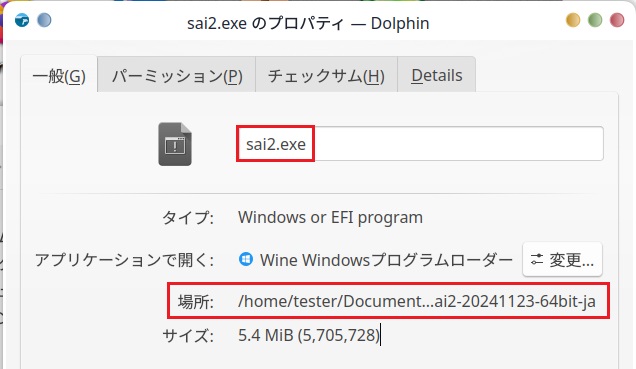
wine /からのパスの部分は sai2.exeを右クリックしてプロパティを開き、パス + / + ファイル名をコピペすると簡単です。
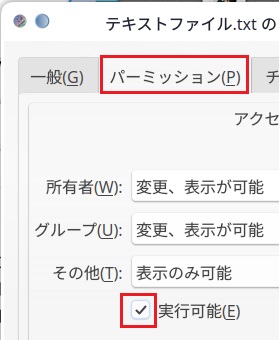
テキストファイルのプロパティを開いてパーミッションタブにし、実行可能をチェックして OKします。
もう一度プロパティを開いてファイル名の.txtを消して OKします。
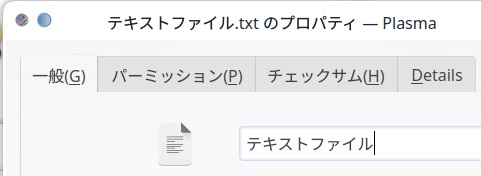
もう一度開いてファイル名を書いて OKします。
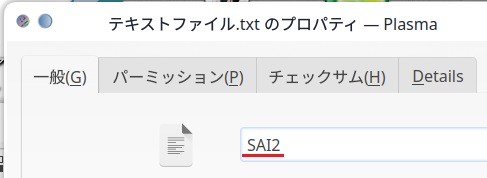
これでダブルクリックで SAI2が立ち上がります。
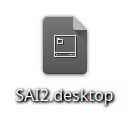
アイコン画像を設定します。
画像(.ico)は先ほど用意した SAI.ver1のものを使います。
ショートカットを右クリックしてテキストで開きます。
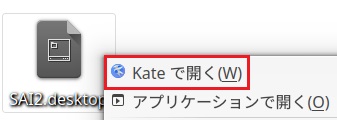
一番下に Icon=と書いて、アイコン画像のパス(場所)を書きます。
Icon=/home/tester/.wine/drive_c/PaintToolSAI/sai.exe_14_100.ico
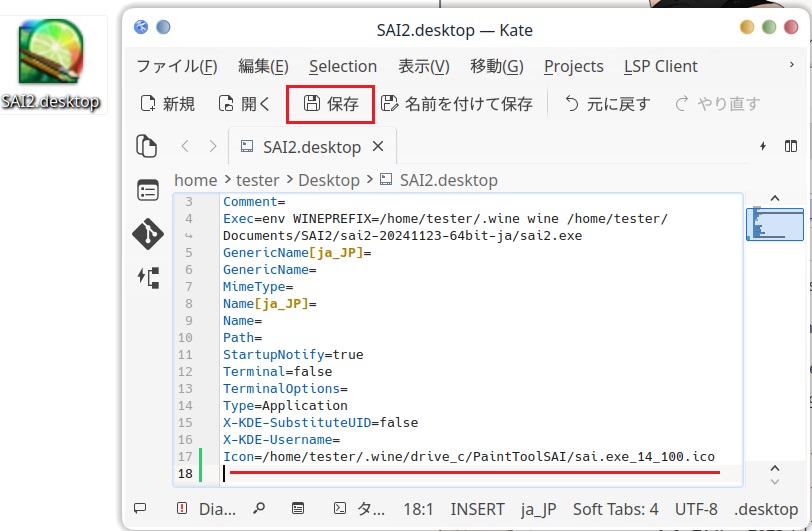
保存を押せばショートカットの画像が変わります。
パスは画像ファイルのプロパティを開いて。
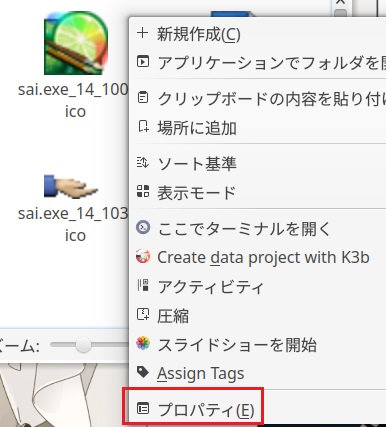
場所のパス + / + ファイル名をコピペ。
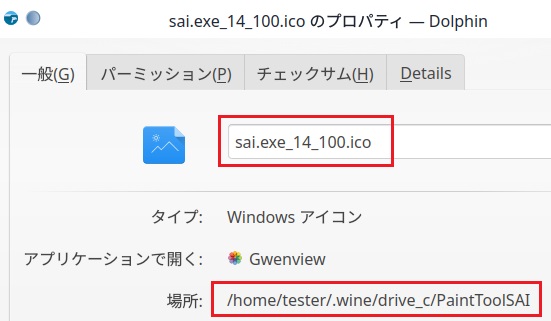
Icon=/home/tester/.wine/drive_c/PaintToolSAI/sai.exe_14_100.ico
3、KDEメニューに登録する
KDEメニューの登録をします。
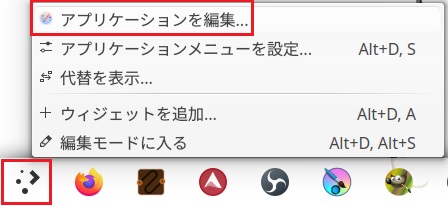
KDEメニューを右クリックしてアプリケーションを編集を選びます。
KDEメニューエディタが開くので、登録したい場所を選択したら新しい項目を押します。
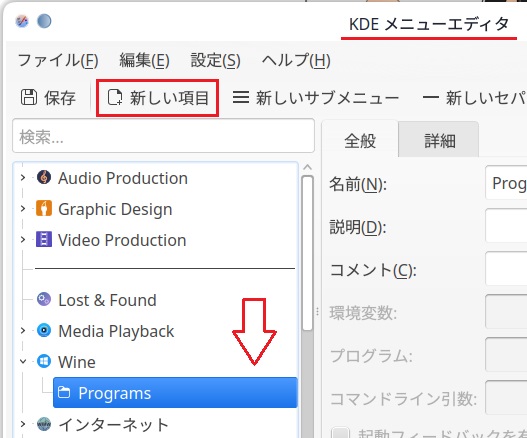
登録する名前を書きます。
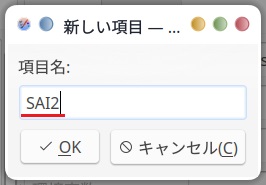
書くのはショートカットの時のものと大体同じです。
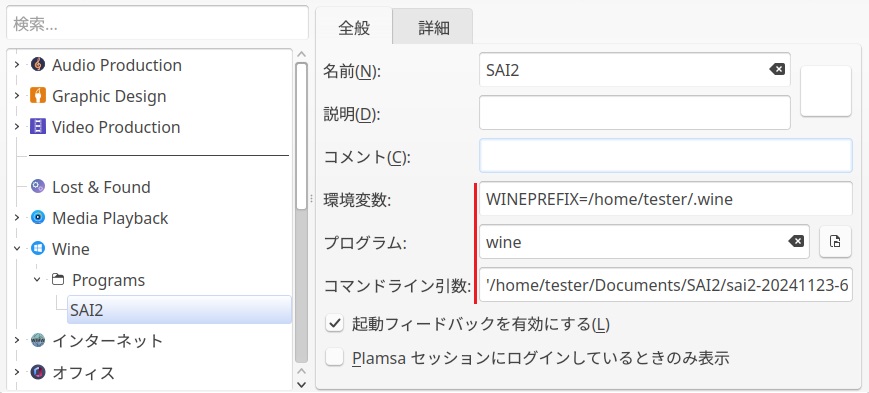
環境変数に WINEPREFIX=/home/tester/.wine、testerの部分はユーザー名です、.wineフォルダの場所ですね。
プログラムに wine、起動プログラムですけど、このコマンドはコンソールで wineを起動する時と同じものです。
コマンドライン引数に.exeの場所のパスを書きます、この時両端を '(クォーテーション)で囲みます。
'/home/tester/Documents/SAI2/sai2-20241123-64bit-ja/sai2.exe'
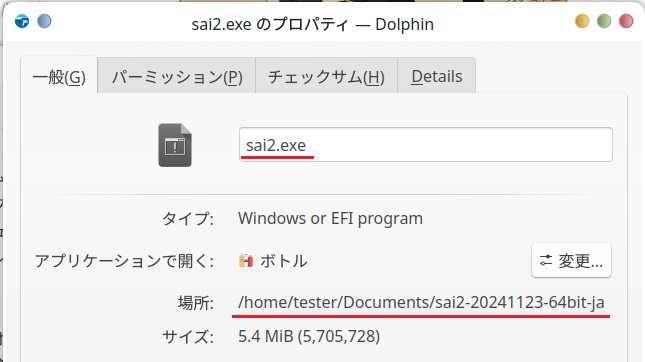
パスは.exeファイルを右クリックしてプロパティを開き、場所のパスをコピペ + / + 名前をコピペが簡単です。
アイコン画像を設定します。
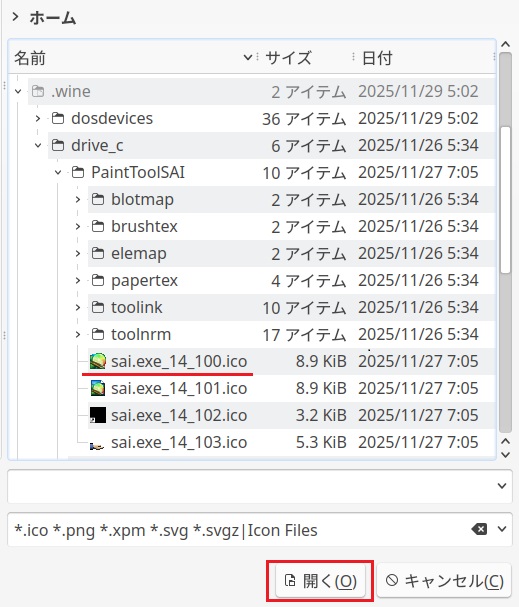
Select Iconを押します。

Browseを押して、アイコン画像を選んで、開くを押します。
終わったら保存ボタンを押します。
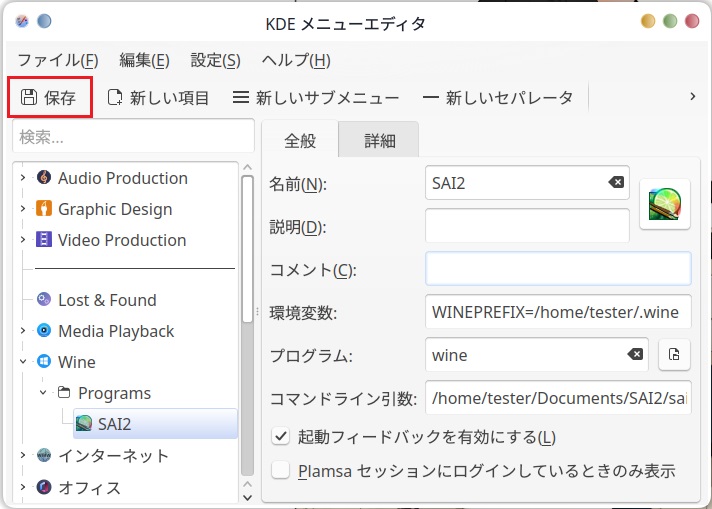
これでメニューから立ち上げる事ができます。

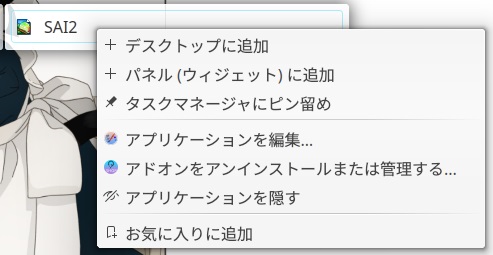
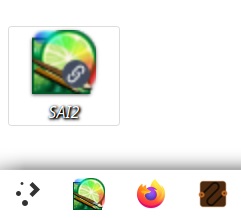
右クリックでデスクトップへ追加、タスクマネージャへピン留めができます。
以上です、Bottlesの方は砂箱(仮想環境)なのでデスクトップやメニューへのリンクはできないみたいです。