2025年 1月 18日
ニャニャニャニャース!エンジェルメーカーニャース、おひさ。
え?お前誰だって?今回もやるの?このくだり。
ニャーはお絵描き担当ニャ、今回は Linuxのお絵描きソフト Kritaで描いてみろ言われたから出番にゃ。
ただニャーはもう絶筆久しいし、そもそも上手いものは描けないにゃ。

Krita公式サイト
Kritaはスウェーデン語でクレヨン
Linuxが元だけど Windows版 MAC版 もある
STOREで買える有償版もある
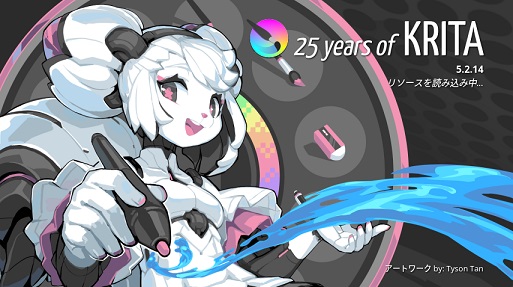
25周年と書いてあるので驚いたけど、調べてみたら元は KDEプロジェクトの一つで 1999年から開発が進められ 2004年からリリースされてる
つまり XP時代からあった老舗だったのにゃ
Kritaの前に細かい事だけど、ニャーの場合 KDEの設定でタブレットの入力を 180°反転するにゃ。
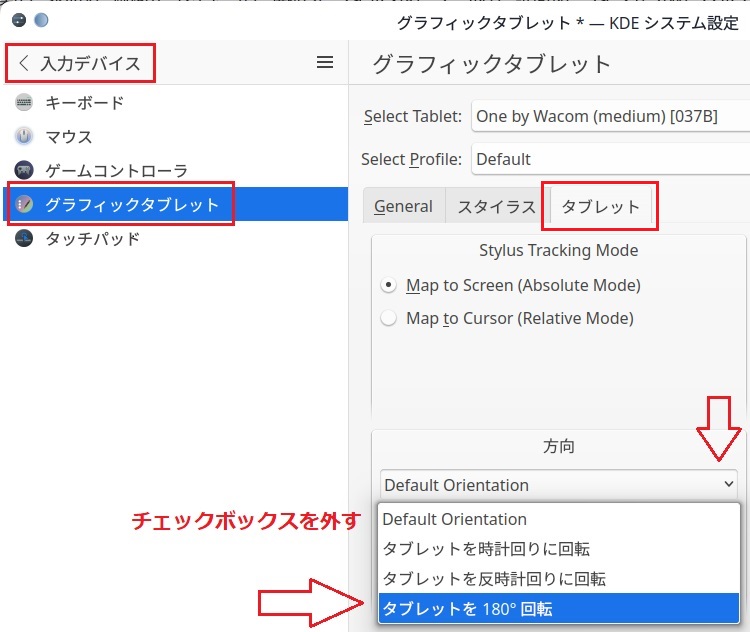
これはタブレットの USBコードが左から出て邪魔なので右から出るようにしてるだけにゃ。
あと Kritaの消しゴム切り替えのショートカットキーが Eキーなので、KDEの設定でペンタブのスイッチを Eキーにしておくにゃ。
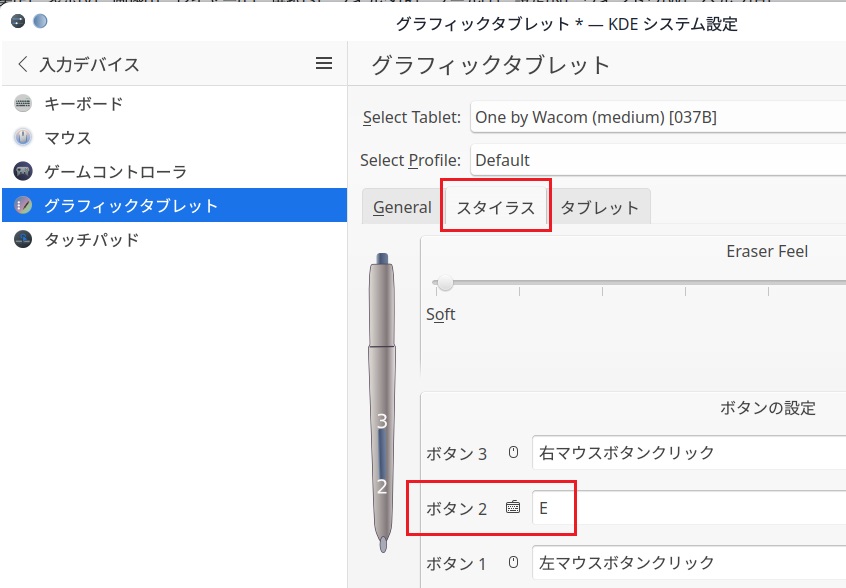
あんまりエレガントな方法じゃないけど、とりあえずにゃ。
じゃ始めるにゃ、まず Kritaを立ち上げて、あ Ubuntu Studioには初めから入ってるそうにゃ。
英語ニャ・・・・
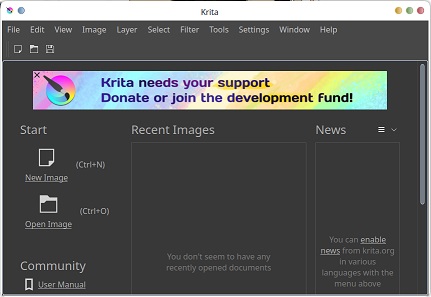
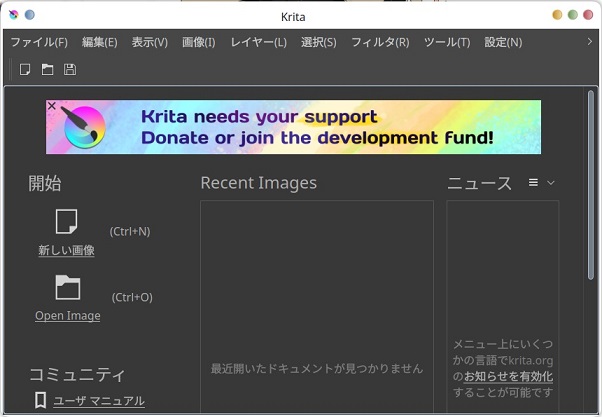
アルテさんちょっと、これ日本語にならないの?
コンソールにコマンドを入力?
sudo apt install krita-l10n

お、にゃったじゃんか。
Kritaの色を変えられないかにゃ、設定 → テーマで変えられるみたい。
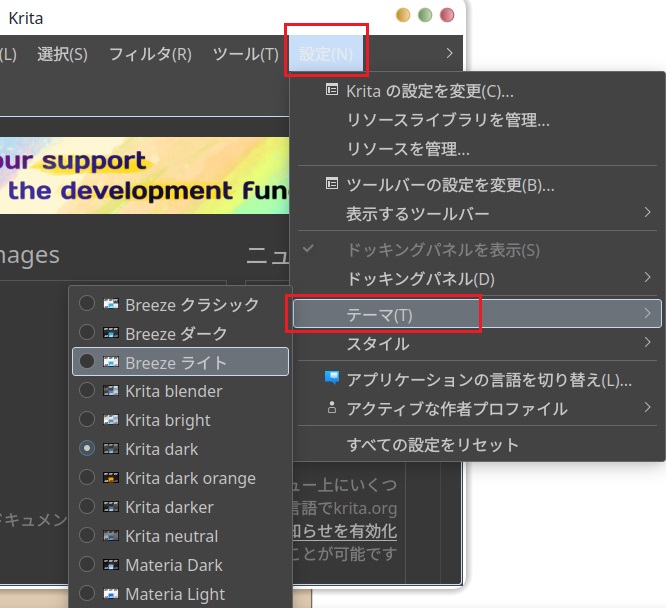
初期は Krita darkから Breezeライトにしてみるにゃ。
細かい事だけど Breezeライトは Ver 5.2.2はあるけど 5.2.14には無かったにゃ。
あとよく分からないけど設定 → スタイルで Fusionにしてみる、文字表示が少し大きくなる感じにゃ。
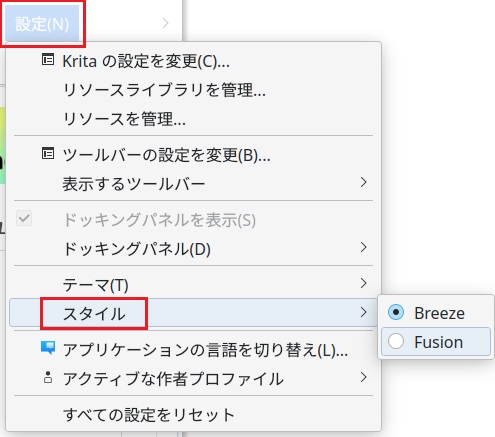
記事での反映は少し後にゃ。
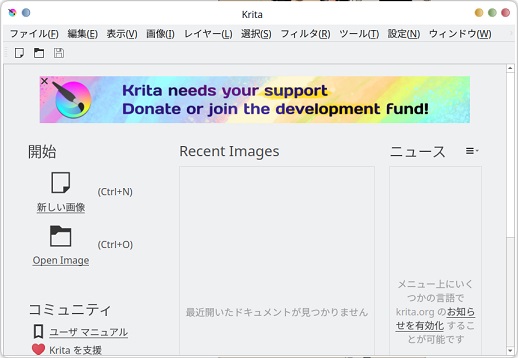
それじゃ新しい画像を作成にゃ。
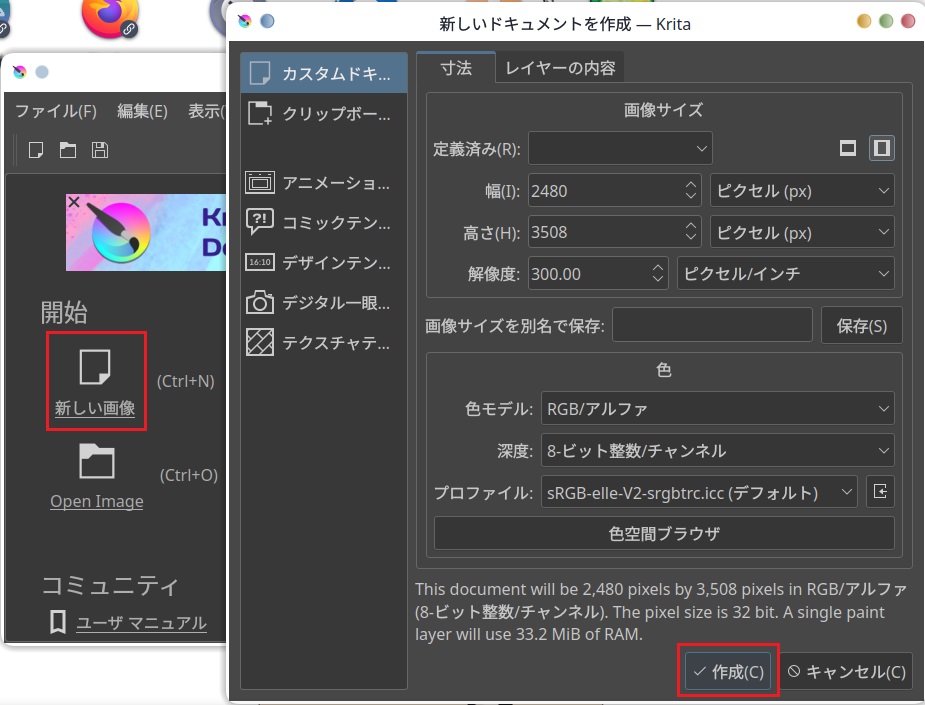
初期の 2480 × 3508、300dpi(印刷密度)は Kritaの説明書によると A4サイズ印刷用の大きさみたいにゃ。
まあニャーのいつものお絵描き用設定は 2000 × 2000 72dpiくらいにゃ。

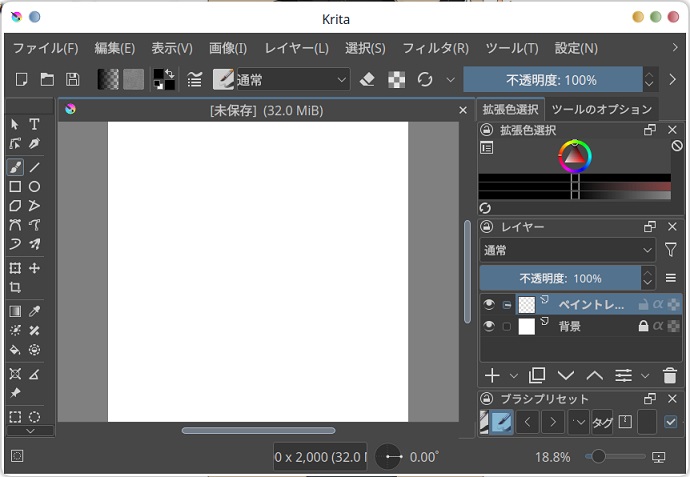
おお描ける描けるにゃ、筆圧感知も問題ないにゃ、ただ VirtualBox(Windows仮想環境で Linux)だと動作モッサリでお絵描きには向かないにゃ。
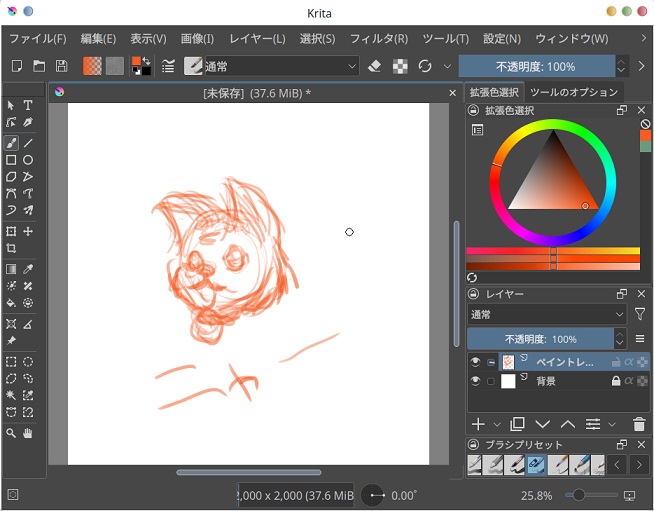
それにしても久しぶりに線引いたにゃあ
SAIみたいにならないか設定をいじるにゃ。
まず左側のツールボックスを上に横に配置するにゃ(ウインドウの上下に一定の高さが無いと上部の配置エリアが表示されない)
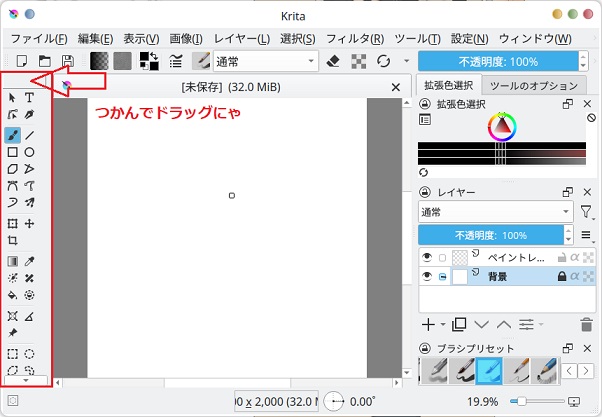
スッキリしたにゃ。
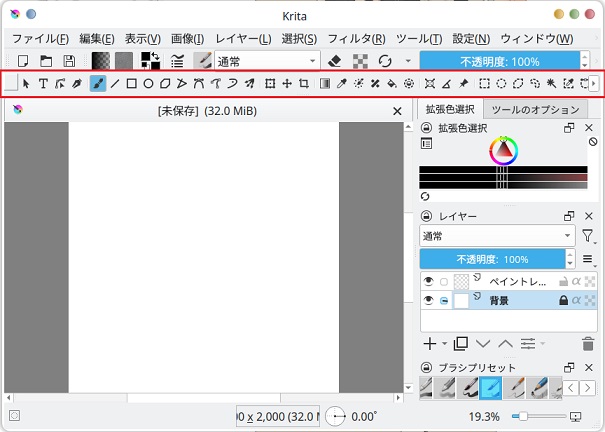
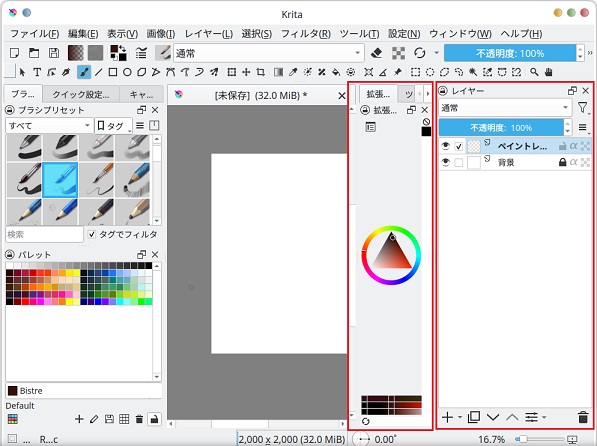
Kritaで左右(上下)に配置されるパネルはドッキングパネルというもので、設定 → ドッキングパネルで追加削除ができる。

今動かしたのはツールボックスにゃ。
レイヤーを掴んで左移動してみるにゃ。
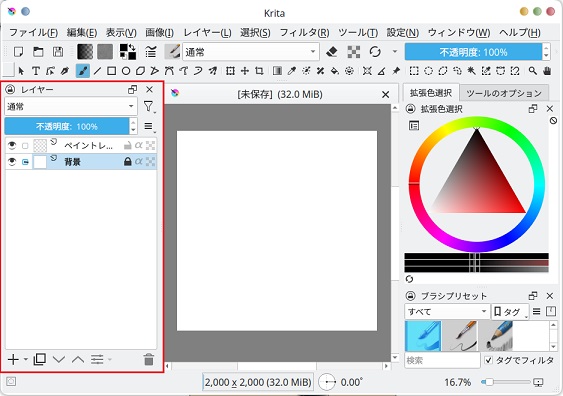
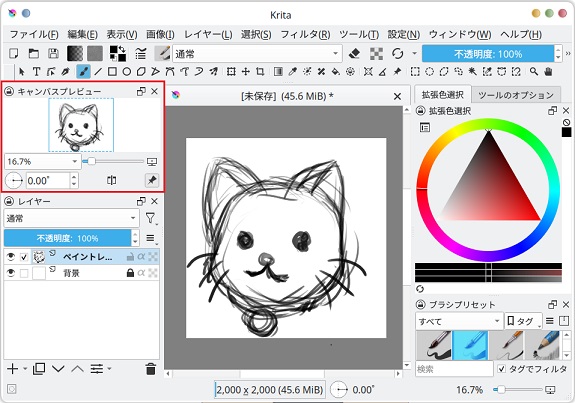
「キャンバスプレビュー」を追加してみるにや。
「パレット」を追加してみるにゃ。

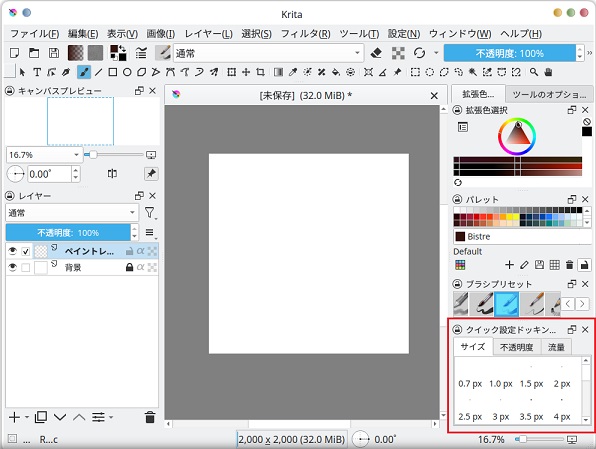
「クイック設定ドッキングパネル」を追加してみるにや。
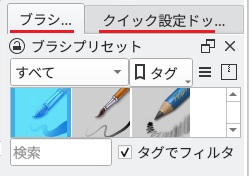
つかんで別のパネルに重ねるとタブ化できる。
一応、右 2列とか 3列とかもできる、SAIっぽくなったかにゃ。
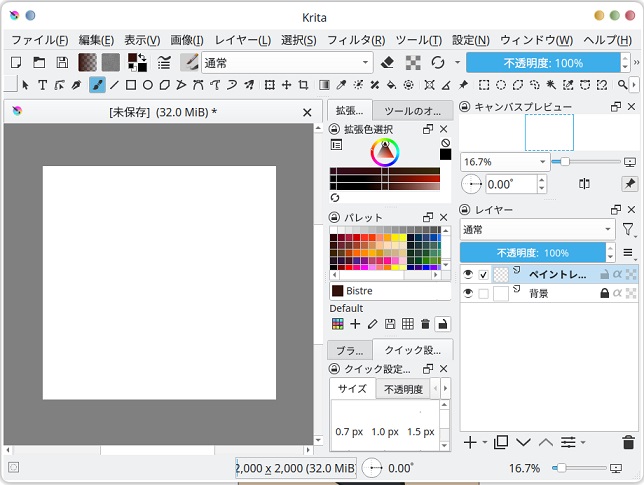
やり方は一度縦 1個づつ 2列にしてから足すにゃ。
んじゃ今回描く題材を決めるけど、最近見たアニメで興味のあった異世界失格からタマ(仮)さんを描いてみたいにゃ。
異世界失格はラノベの異世界転生ものだけど、ちょっと設定が凝っていて、能力にもお話し的な意味がちゃんとあるというか、作者の方はちょっと文学の才能がある人っぽい感じでニャーはちょっと関心したにゃ。
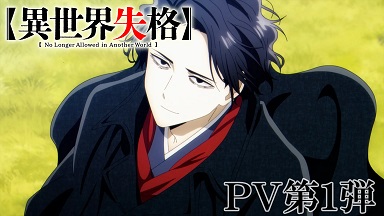
たぶん作者は女性の方で、お話的には女性の生き方とか自立とかそんな話が多い印象にゃ。
しかし主人公がいつも死にたいという動機を持っていたり、とても変わってるにゃ。
少なくともドワーフの超技術で作ったカッコイイ走る棺桶なんてものが出るのは、この作品くらいにゃ。
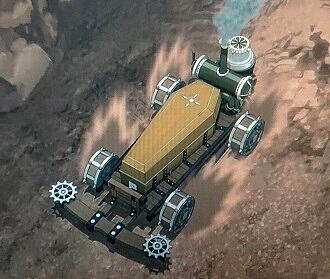
Dアニメの規約でスクショ取れないので画像はモニタ画像のスマホ写真にゃ、これで良いかは知らないにゃ、しかし紹介や個人秘蔵のスクショくらい取れるようにして欲しいにゃ。
本題だけど、この作品の特徴としてキャラデザがいい、という特徴があるにゃ。
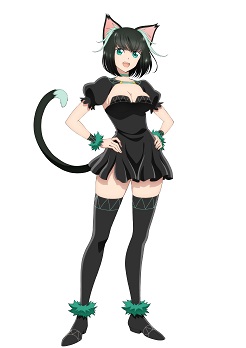
ネコミミのデザインも良いけど、特に衣装が女性のデザインした(?)衣装らしくてよいにゃ。
今回はこれをそのまま描いてみたいにゃ。

Kritaの特徴として豊富なブラシがある、という事だけどこれは多いにゃ。
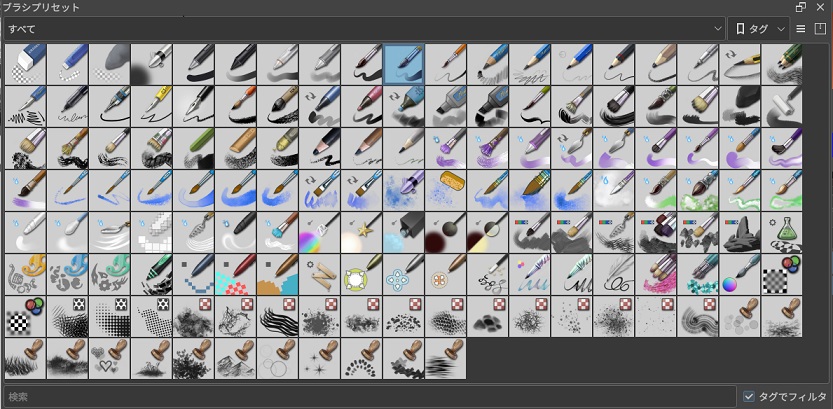
とりあえずもっとも基本的と思われるもので。

ニャーの場合、まず適当なブラシの大きさと
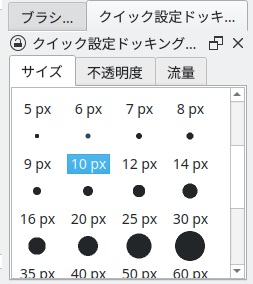
流量と書いてあるけど、これはブラシ濃度だにゃ
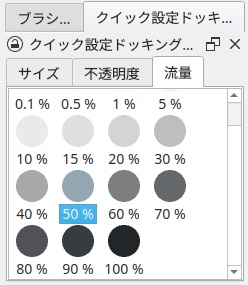
Kritaの場合は UIじゃなくてキーのショートカットをよく使うみたい pxの大きさは [、]キーで行う、流量のキーは無いみたいにゃ。
どちらかと言うとペンの設定を丸ごと登録して、ペンを切り替えながら使う感じなのかにゃ?
この辺は SAIの UIの方が使いやすいと思うニャー。
ザックりと当たりを描くにゃ。
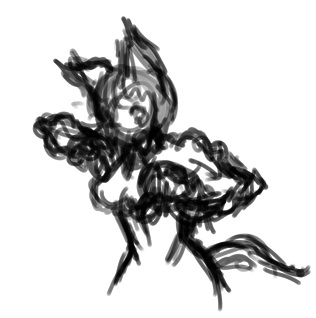
レイヤー内の画像を全消去するには Deleteキーを押すにゃ、これは SAIには UIにボタンがあったんだけど Kritaには無いニャー。
キャンバスの表示位置を動かすには Spaceキーを押しながらドラッグするにゃ、この辺は SAIと同じ。
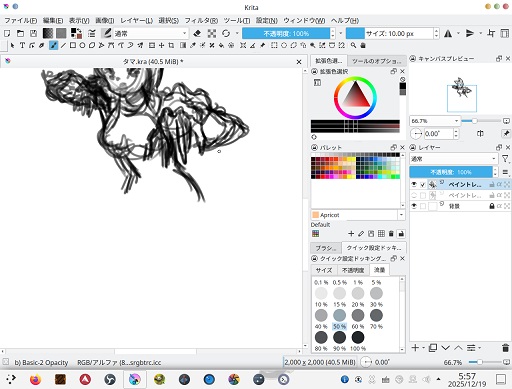
足は想像で描くしかないにゃ、それにしても女性の人って足の細さにこだわるよね。
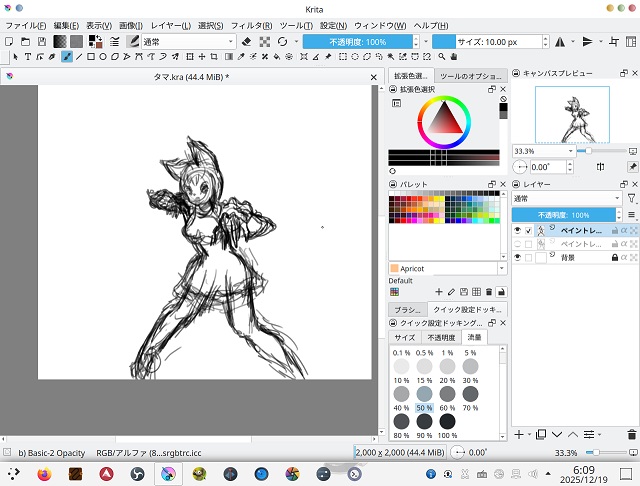
画面下が足りなくなったので画像を上へ移動する。
「レイヤーを移動」を押して
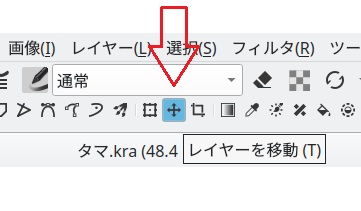
ドラッグするだけにゃ。
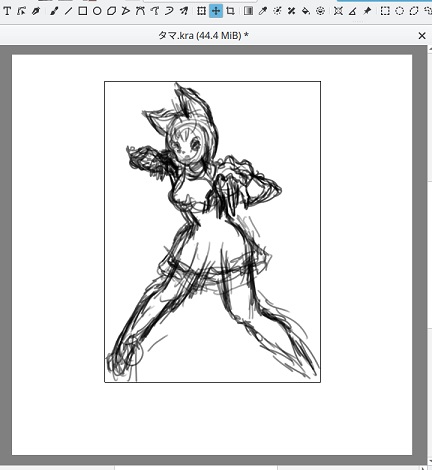
画像の一部を動かすには「フリーハンド選択ツール」を押して、動かしたい部分を囲んで
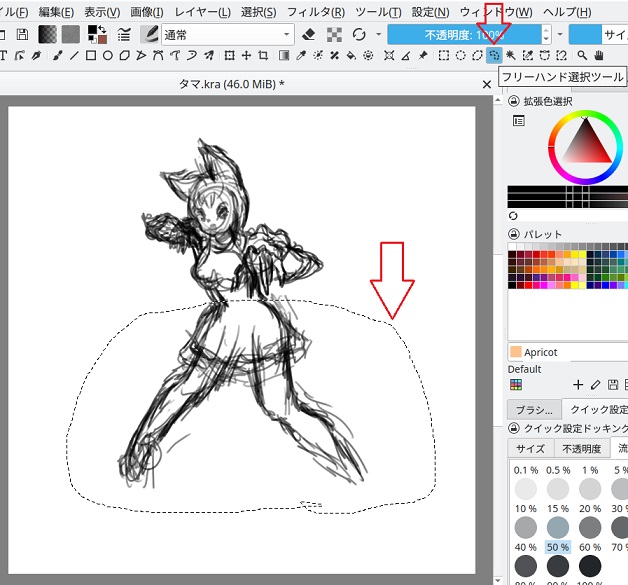
「レイヤーを移動」を押してドラッグ、マウスやペンでも動かせるけど、この場合カーソルキーを押して 1ドットづつ右へ移動してるにゃ。
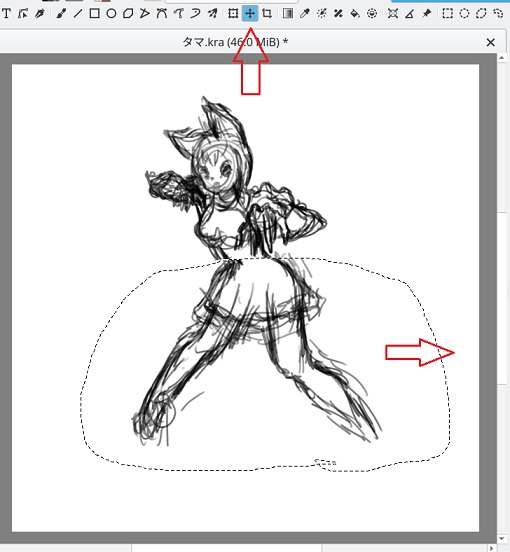
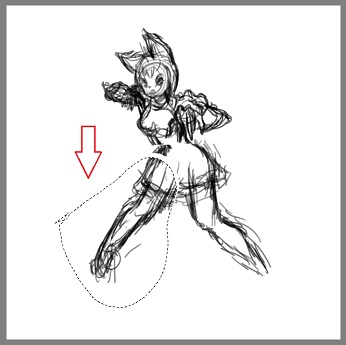
右足も少し動かす、まあ形が悪いから描き直すにゃ。
描き足しの方法にゃ、まず新規レイヤーを作って。
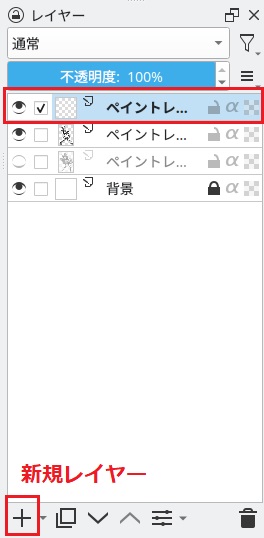
描くにゃ。
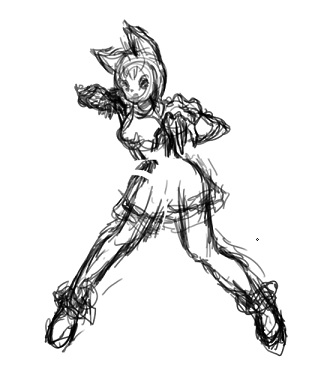

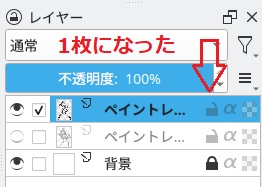
うまく描けなかったら Deleteキーで消去して何回も描くにゃ、納得が行ったら「下のレイヤーと結合」して 1枚の絵にするにゃ。
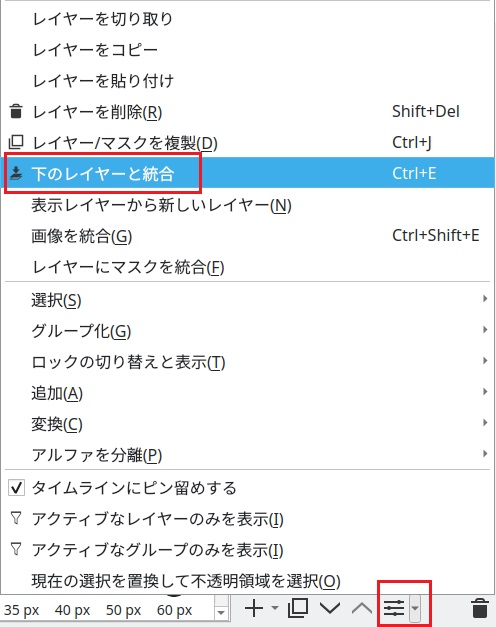
対象のレイヤーを右クリックでよいにゃ。
大きく絵を変更する時はまず失敗してもいいようにレイヤーを複製しておくにゃ。

描き直しの方法は色々あるにゃ、今回は透明度を下げて
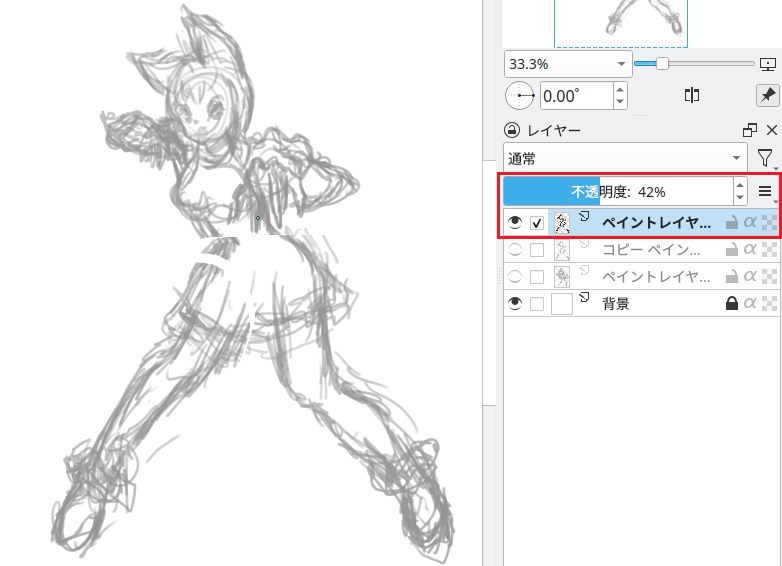
新規レイヤーを足して上から描くにゃ
選択で全てを選択して「レイヤーまたは選択範囲を変形」を押して
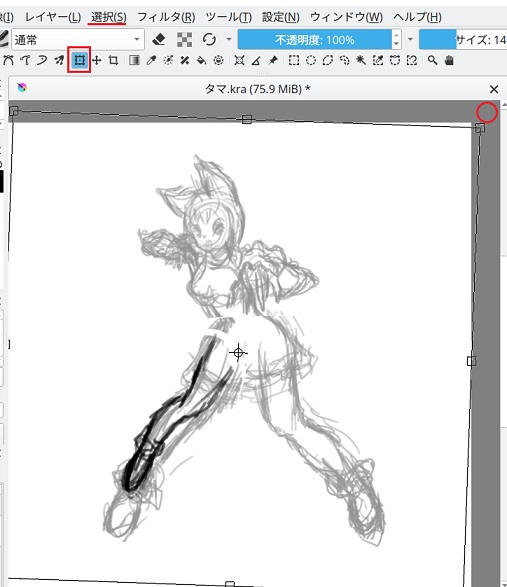
角の隅の外側に回転マークが出るからマウスで掴んで回転して角度を調整するにゃ、この機能はもちろん拡大縮小も変形もできる。
下のレイヤーのいらない部分を消して
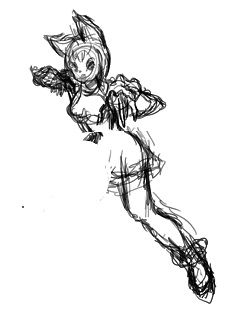
下のレイヤーと結合、左足も描き直さないとにゃあ。
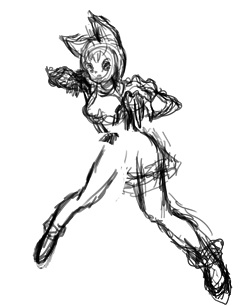
まず全体のバランスとか構図がやったぜになるように調整するのニャ。

レイヤーを重ねて細部を描く。
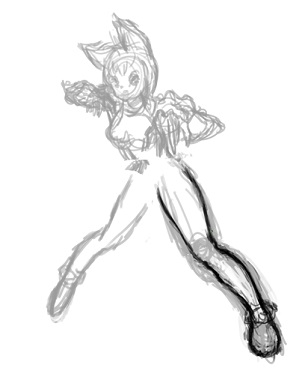
足は最後に練習する部分で難しいのにゃ。
次は上半身にゃ。
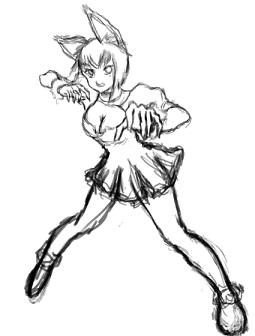
バランスが悪くなったニャ笑、理由は元絵が 8等身でニャーは 5等身描きだからにゃ。
じゃこの絵を下絵にして下書きして行くにゃ。
下絵を薄くして区別しやすいように色を変えて、少しきちんと描くのでペンは 5pxくらい流量(ブラシ濃度)30%くらいで線を引くにや。
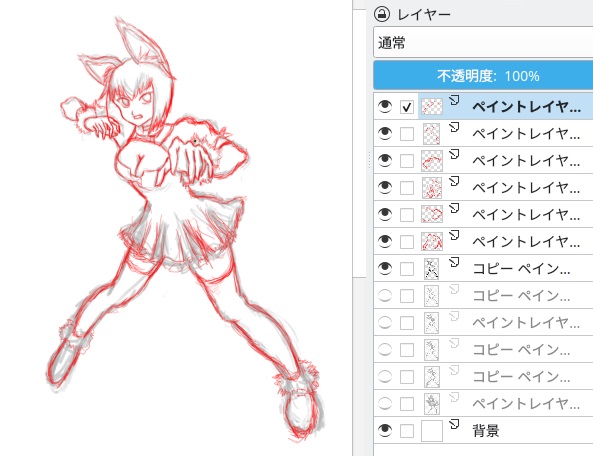
こんな感じでレイヤーを重ねて少しずつ描くにゃ。
う~んニャーは胸は描かない人なのでバランスが悪いにゃ、あと胴が短いにゃあ。
レイヤーをまとめ、胸と胴の位置を少し調整したら新規レイヤーで清書するにゃ。
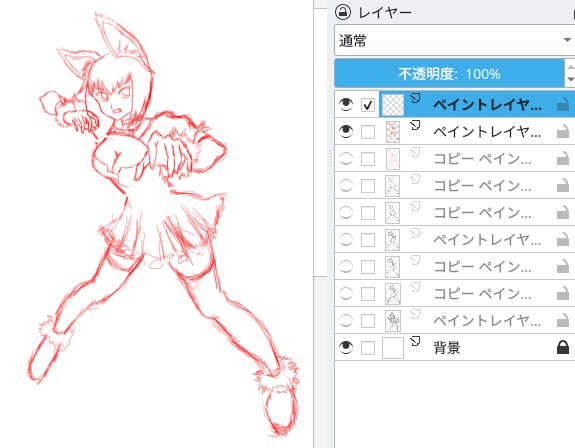
線を引きやすくするためにキャンバスを回転させながら描くにゃ、キーは 4、6か Shift + スペースキーを押しながらペンで回転にゃ。
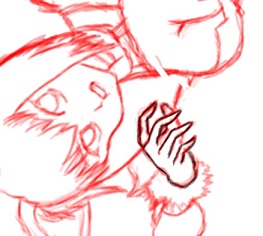
キャンバスの拡大縮小はマウスホイールで、移動はスペースキーを押しながらドラッグにゃ。
清書したにゃ。

上手く描けてない部分を修正、輪郭線や弱い線を強調するにゃ。
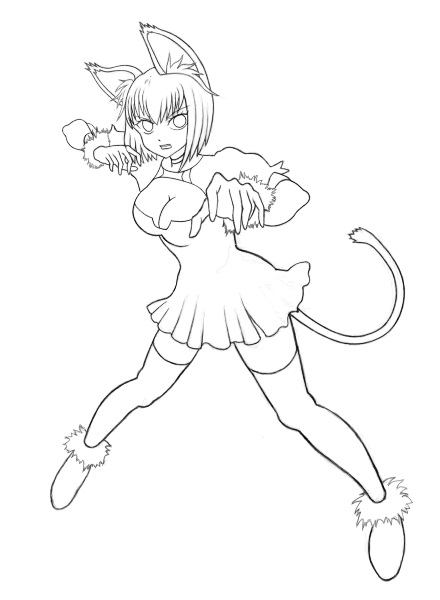
やっと終わったニャー、修正に 12日かかったにゃ。
髪をもう少しなんとかしたいけど時間かかり過ぎなので妥協するにゃ。
髪の毛はレイヤーを分けて 1、2pxの細さで描くとよいにゃ。
目と髪と足はむずかしいのにゃあ~。
次はいよいよ色塗りにゃ。