2025年 1月 26日
Kritaの総評を書くにゃ。
ニコニコの大百科記事が驚くほど詳しかった(笑)
市販ソフトと比べると 80点って感じにゃ。
SAIに比べると細かい所で UIが使いづらいし作り込みが甘いとは思うにゃ、でもこれは SAIが改めて「お絵描き革命」と言われるくらいには飛びぬけて優秀なんだと思う、クリスタは使った事が無いので分からないにゃ(たぶん Kritaにはマンガを描くような機能は無いとか言う事になるかと)
フリーソフトとして考えると 110点にゃ、安定性、機能性、申し分ないにゃ、フリーソフトの域は超えてると思う、まあ市販もされてる訳だけど。
Kritaを使ってみて、思った以上に完成度の高いソフトだと言う感想にゃ、素人がお絵描きするのにこれで十分だと思う、フリーソフトとして考えると最優秀の部類だと思うにゃ Linuxだから影が薄くなってるんだと思うけど。
まあこれで Linuxでも十分にお絵描きできるという結論にはなったにゃ。
色塗りの準備と言うか基本的なレイヤー操作を確認するにゃ。
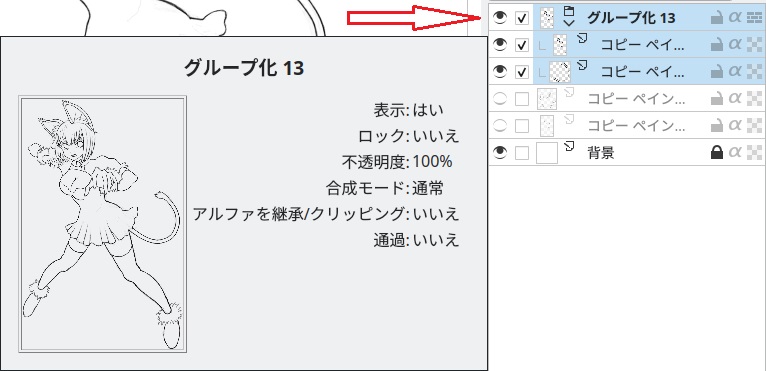
レイヤーのグループ化 本体と尻尾のレイヤーが分かれてるんだけど、グループ化したいレイヤーを Shiftか Ctrlキーを押しながらクリックして選択。
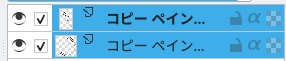
右クリックしてグループ化 → クイックグループ化。
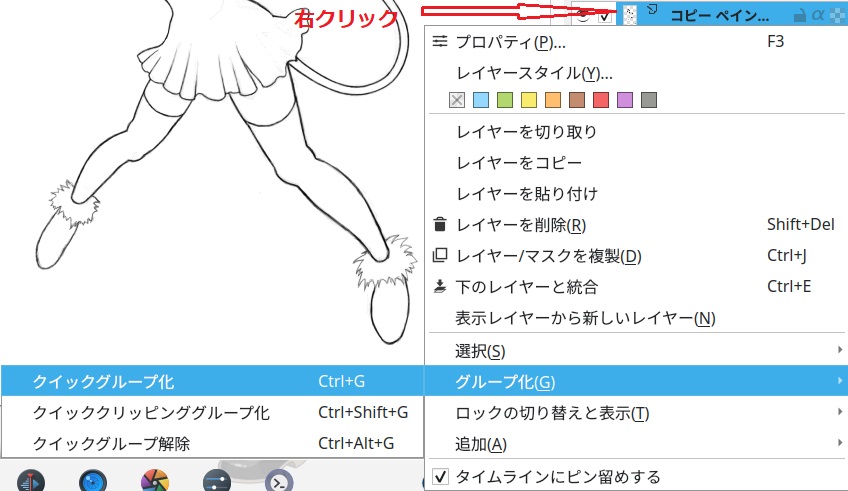
これで束ねたレイヤーを一括で操作で扱えるようになるにゃ。
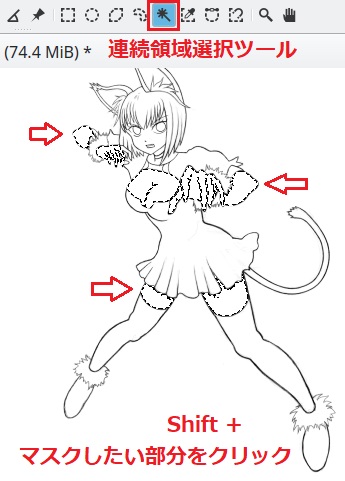
マスクを作る、塗り禁止エリアの事にゃ。
連続領域選択ツール(マジックワンド)を選んで Shiftを押しながらエリアを選ぶ、この場合肌を選択範囲にするにゃ。
まず新規レイヤーを作るにゃ。
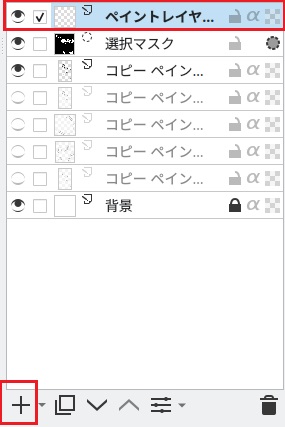
選択マスクを右クリック。
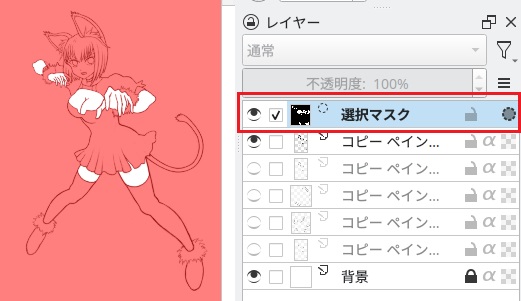
変換 → 透過マスクに変換にゃ。
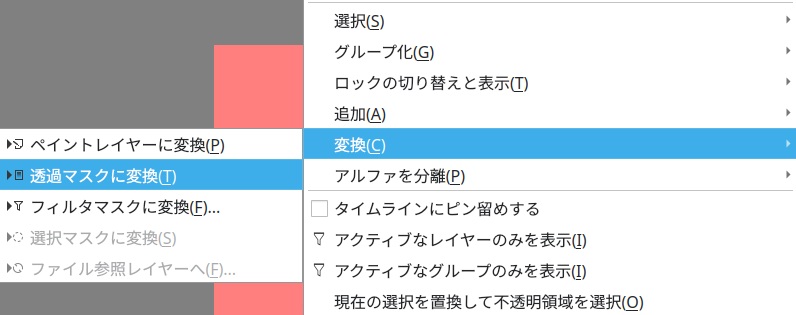
すると、こんな形でマスクレイヤーが作れるにゃ。
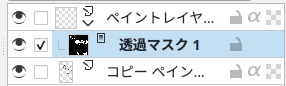
マスクの外に、はみださなく描ける、色塗りにはこれを使うにゃ。
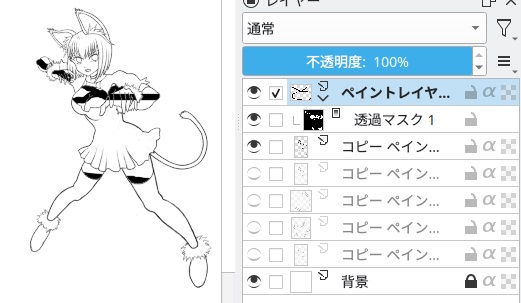
マスクを外すとこんな感じ。
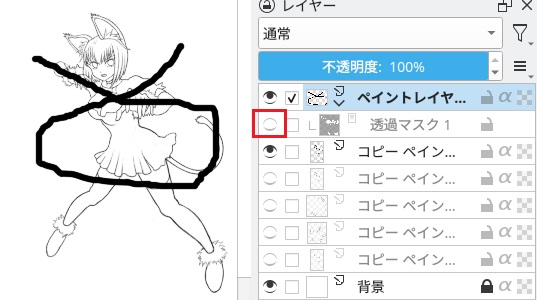
と SAIなら選択範囲からマスクを作ったんだけど Kritaだと問題があるにゃ。
選択ペンが無いにゃ、そのため線の切れ目の選択範囲編集ができない、あるいは髪の間のような細い空間を選択できない、等。
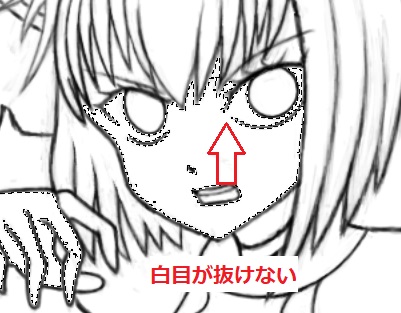
そこで別の方法でマスクを作るにゃ。
まず線レイヤーの下に塗りレイヤーを作る。
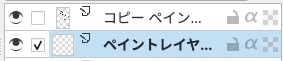
そしたら適当な色を選んで
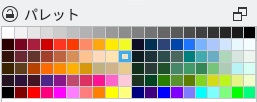
バケツツール(塗りつぶし)を選択

ツールのオプションを出してバケツツールの設定をするにゃ、ツールのオプションはその時選択してるツールの設定をするドッキングパネルで、場所は設定 → ドッキングパネル → ツールのオプションにゃ。
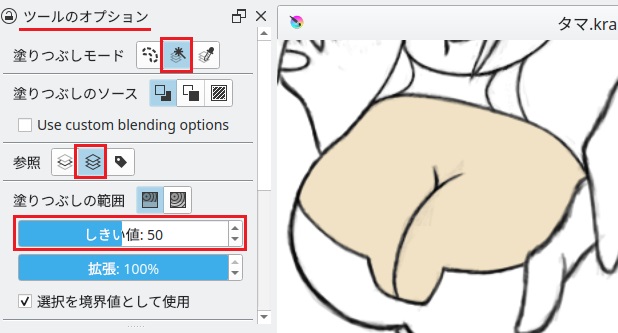
塗りつぶしモードを真ん中(マジックワンド)にして、参照を真ん中にするにゃ、参照はこの場合全レイヤーを参照という事にゃ。
しきい値ははみ出さないギリギリを設定するにゃ、なぜかと言うとしきい値が低いと選択漏れができるからにゃ。
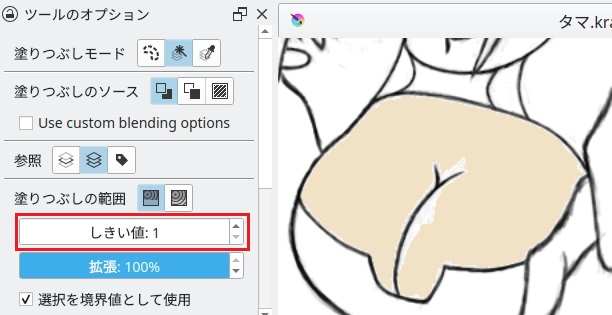
塗りレイヤーは線レイヤーの下に置くから線にかぶるのは OKにゃ。
それじゃあ目の部分をやるにゃ。
境界線を流量(濃度)100%の線でふさぐ。
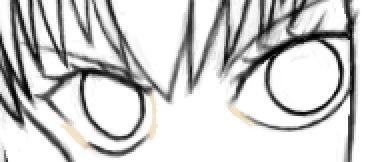
バケツで埋めるにゃ、この場合しきい値 10くらいじゃないとはみだすにゃ。
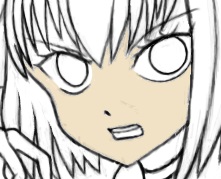
髪の間を埋める、しきい値は 30くらいにゃ。
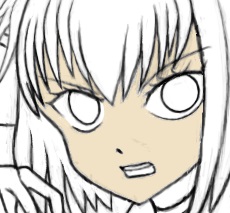
そしたら塗り領域を線にかぶるように少し広げて隙間を埋める。
近似色選択ツールを選んで。
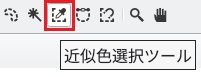
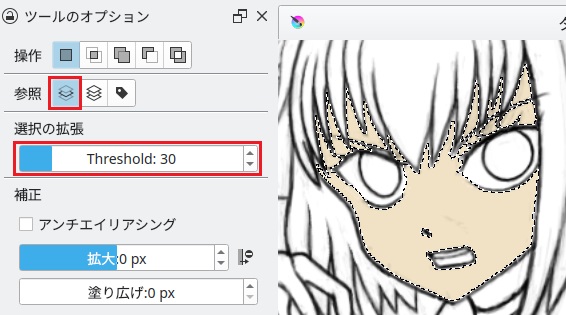
参照はこの場合現レイヤーを参照にゃ、選択の拡張はどのくらい色の違いを拾うかなので調整するにゃ、肌色をクリックすると同じ色を選択範囲にしてくれるにゃ。
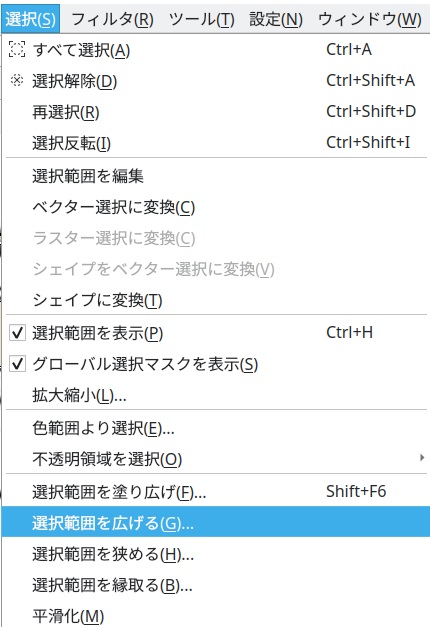
選択から選択範囲を広げるを選ぶにゃ。
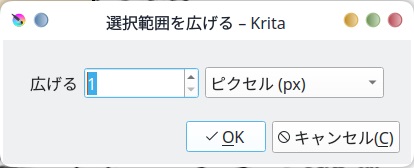
1px選択範囲を広げるにゃ。
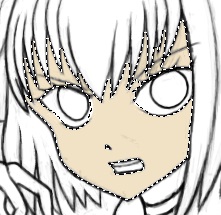
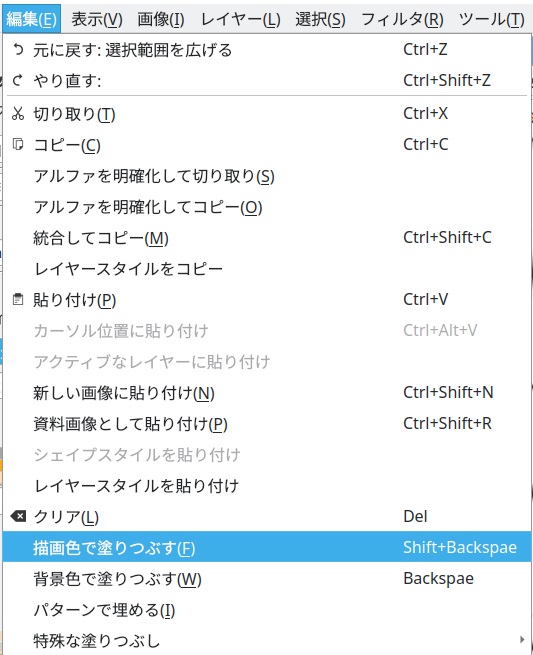
編集から描画色で塗りつぶすを選ぶと、選択範囲を描画色で埋めてくれるにゃ。
これで線との隙間をきっちり埋めてくれるにゃ。
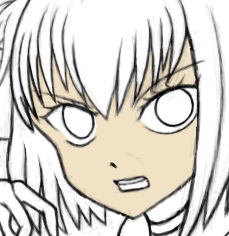
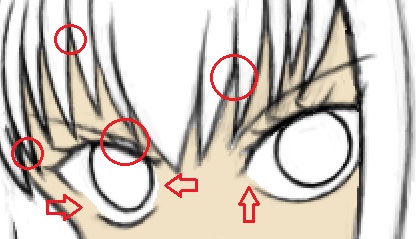
最後に塗り残しをペンで塗り、目の境界のはみ出た部分を削るにゃ。
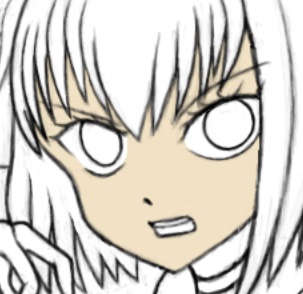
残りの肌の部分を塗るにゃ。
新しいレイヤーを作って
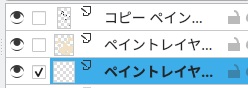
今度はさっきやった選択範囲でマスクを作るにゃ。
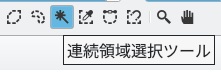
連続領域選択ツールで
全レイヤーを参照にして
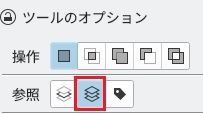
Shift + クリックで残りの肌の部分を選択するにゃ
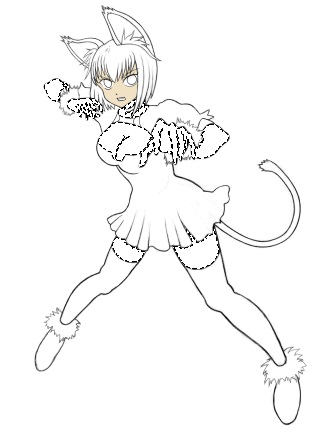
選択 → 選択範囲を広げるで 1px広げるにゃ
編集 → 描画色で塗りつぶすで塗るにゃ
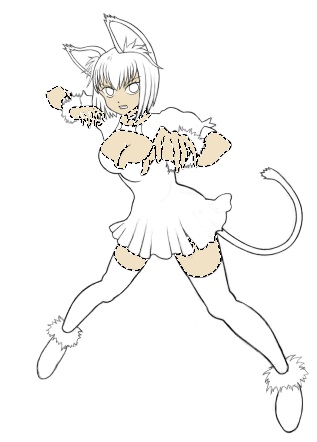
選択 → 選択解除で選択範囲を解除したら、拡大して塗り残しをチェックしペンで塗るにゃ。
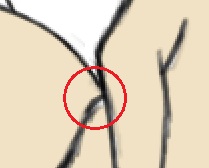
終わったら上のレイヤー(顔)を右クリックして下のレイヤーと結合を選んでレイヤーをまとめる。
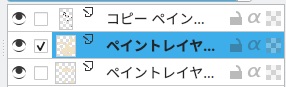
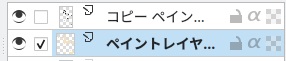
肌の塗りレイヤー(マスク)ができたにゃ。
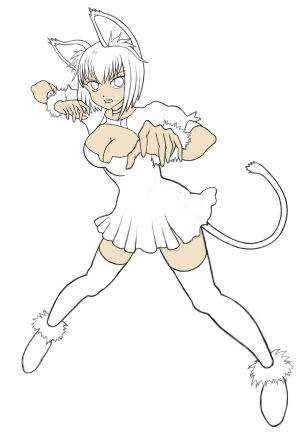
それじゃあマスクの方法にゃ。
レイヤー表示の右端のアルファをロックをオンにするにや。
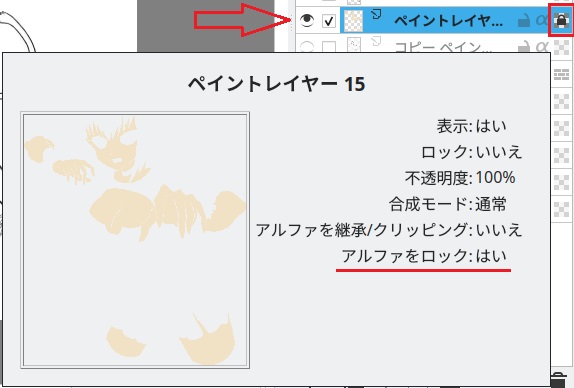
これだけにゃ。
こんな感じで色の無い場所は塗られなくなる。
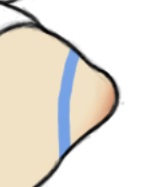
色塗りレイヤー分けできたにゃ。
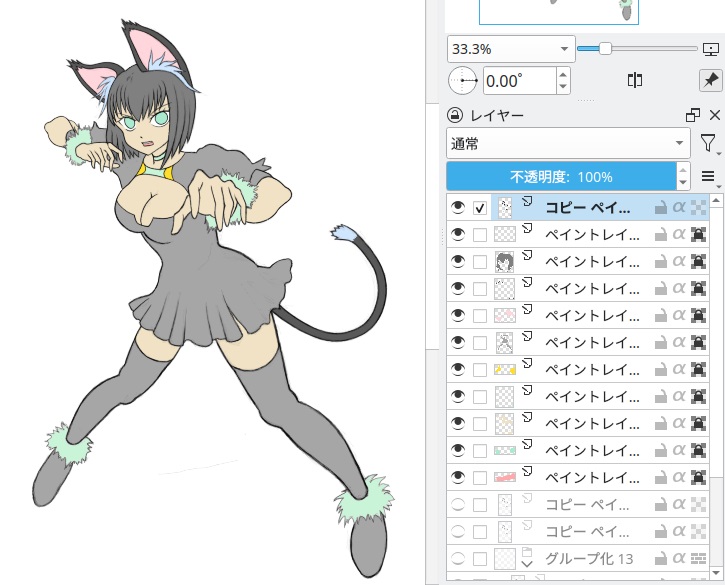
一応レイヤーの手前と奧の順番は考えるにゃ。
それじゃあ塗って行くにゃ。
その前にニャーは色塗りはあまり研究と言うか練習しなかったから、そんなに知らないにゃ、例えば人間の肌の陰影とか結構複雑なんだけど、あんまり分からないので適当に塗っていくにゃ。
特に言えば元絵がアニメだからのっぺり塗ってるにゃ。
じゃあ肌を塗ってみるにゃ。
まずパレットの設定で
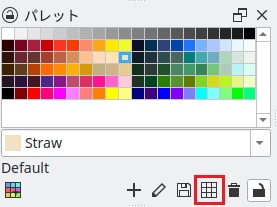
表示数を増やすにゃ
パレットの登録したい場所でクリックすると今の色を登録できる
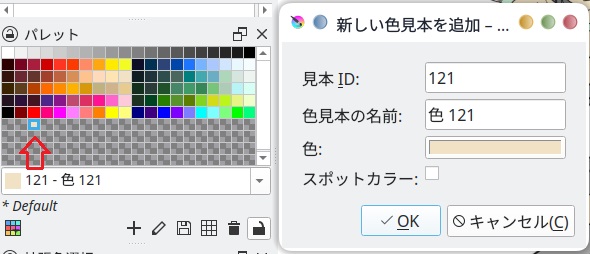
登録し直したい時は一度その色を右クリックして見本かグループを削除してから、もう一度クリックして登録するにゃ。
基本色と薄い色、濃い色で前後 3~5色作って登録するにゃ。
今回は基本色にパレットの肌色を使ってみるにゃ。
基本色を基に暗い色を作る、ここで問題にゃ、色選択ツールの色調整スライダー(下の 3本のバー)が SAIのものと違うにゃ。
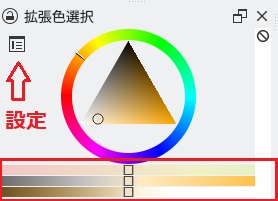
設定を開いて色合い選択タブにするにや。
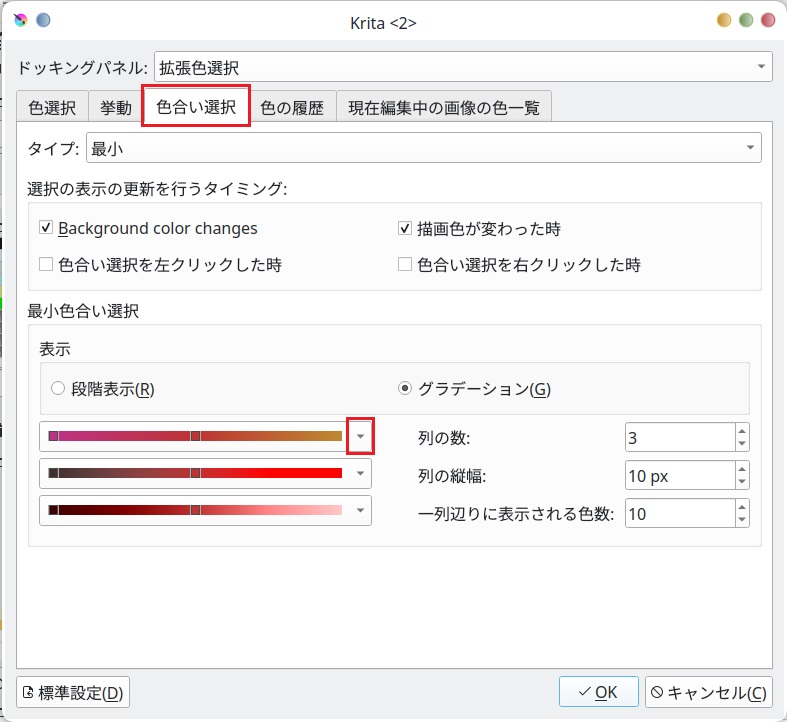
矢印を押して設定を確認するにゃ。
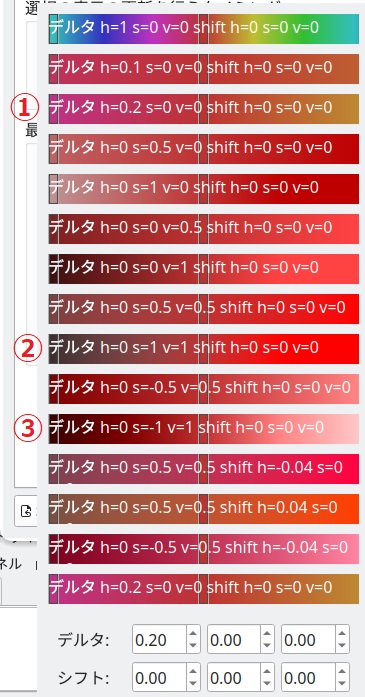
一番下に数値が書いてあるけど、一番目のバーは H 0.2のスライダー、2番目は S=1 V=1、3番目は S=-1 V=1にゃ。
そこで、この HSVが何かと言う話になるにゃ。
HSV空間は 色相(Hue)、彩度(Saturation)、明度(Value) の頭文字です。
HSV色空間 (英: HSV model) は色相 (Hue)、彩度 (Saturation, Chroma)、明度 (Value, Brightness) の三つの成分からなる色空間。HSBモデル (Hue, Saturation, Brightness) とも言われる。
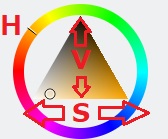
H 色相と言うのは環(わ)になってる色の違い
S 彩度は色の鮮やかさ、低くなると白黒(灰色)になる
V 明度は明るさ、白に近づくのと黒に近ずくのにゃ
1番目の H 0.2は 1.0で色の環を一回りみたいなので 20%の前後で色を変えると言う事にゃ。
2番目の S=1 V=1はスライドすると彩度と明度が同時に上がり下がりすると言う事にゃ。
3番目の S=-1 V=1はスライドすると彩度が下がって明度が上がると言う事にゃ。
ニャーは詳しく無いのでよく分からないけど、たぶん色を調整するのに意味のある設定なんだとは思うけど上級者向けじゃないかにゃ。
例えば 2番目の設定だと色相(色)も少し変わるみたいで、陰やハイライトを明度調整だけじゃなくて色も少し変えてやると虹色の彩色になって絵が鮮やかになる、というテクニックがあったりするにや。
SAIのスライダーは単純に HSVを上げ下げするだけのものでニャーは長い事それに慣れていたので、その設定にするにや。
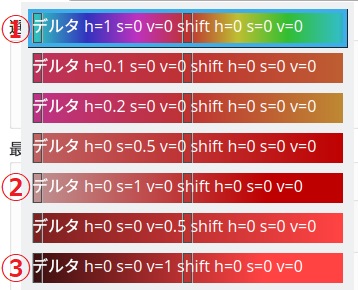
3つのバーをそれぞれ H=1 S=1 V=1のものを選ぶにゃ。
これでよし、色相、彩度、明度が何かよく分かると思うにゃ。
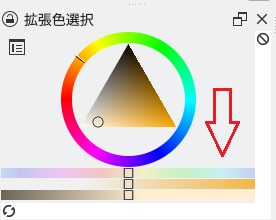
さらに使うには次のように設定するにゃ。
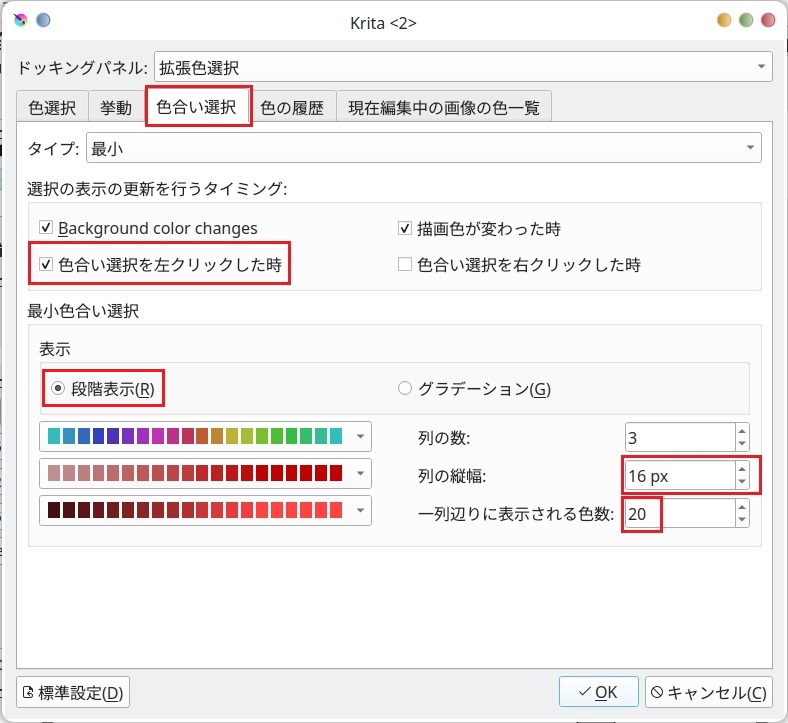
バーの太さを調整できるにゃ、段階表示にしたらおもしろいかも、色合い選択を左クリックした時にしないと 3つのバーを同時調整できない、しても使いにくいにゃ。
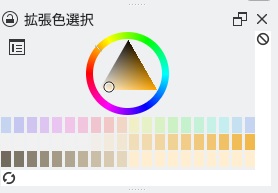
で、結局この色選択は使わない事にしたにゃ。
設定で表示をオフにできるにゃ。
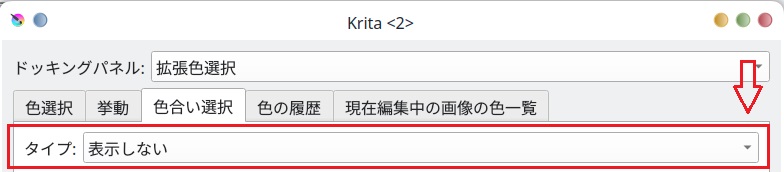
そしたら設定 → ドッキングパネルから詳細色選択を選ぶにゃ。
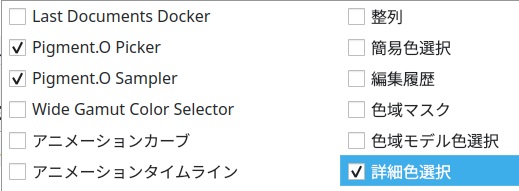
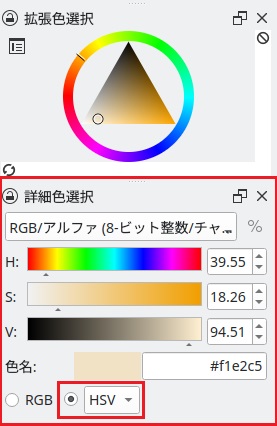
この方法が一番良いかもしれないにゃ。
もう一つ、プラグインを発見したので紹介するにゃ。
Kritaには Python(パイソン)というプログラム言語で作られた有志によるプラグインが沢山あるみたいにゃ。
Pigment.Oという色選択ツールを入れてみるにゃ。
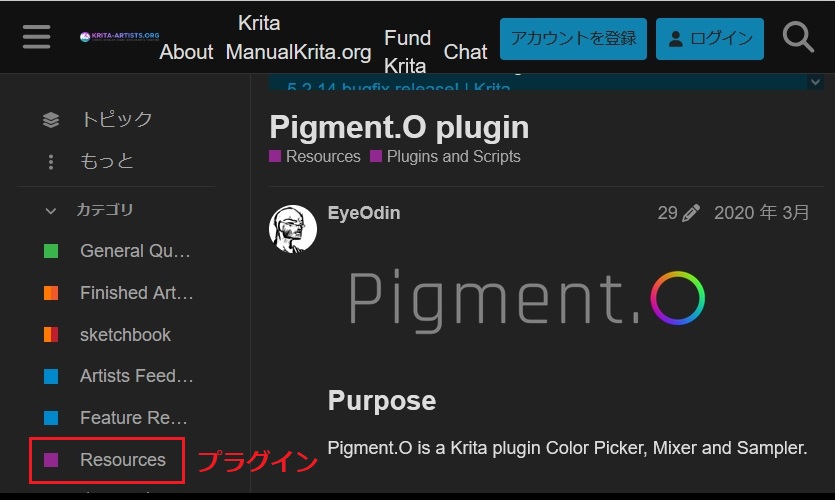
Linkにある GitHubからダウンロードにゃ。
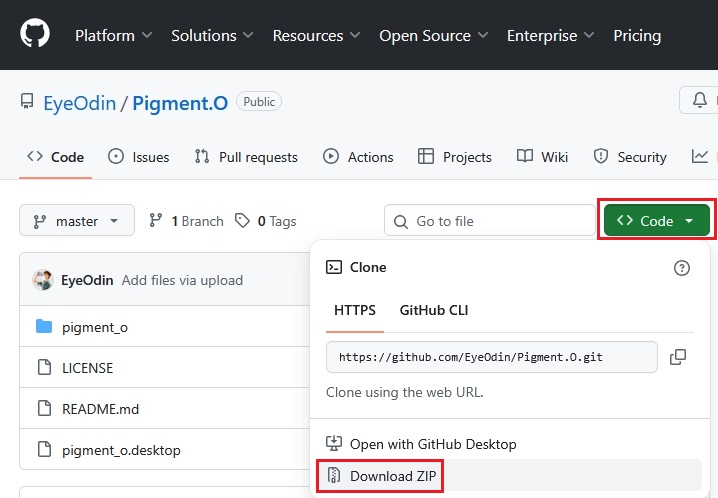
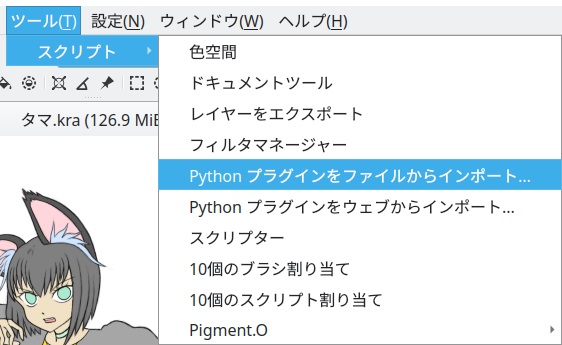
ツール → スクリプト → Python プラグインをファイルからインポート。
zipファイルを選択にゃ。
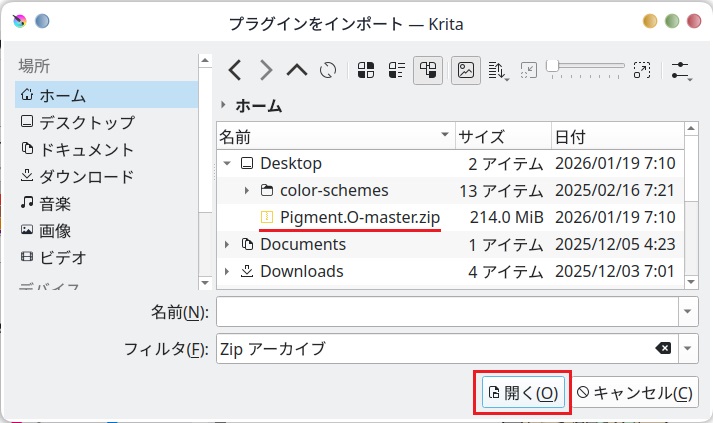
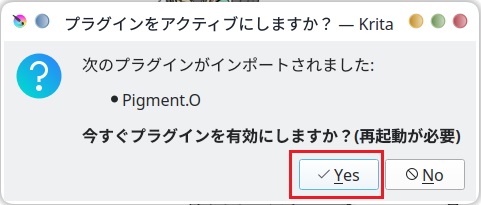
一度 Kritaを終了して再起動するにゃ。
選択 → ドッキングパネルから Pigment.O Pickerを選択にゃ。
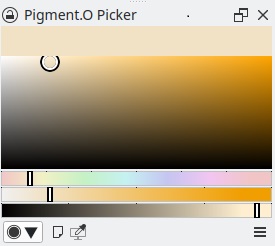
右下の三マークで設定が開けるにゃ。
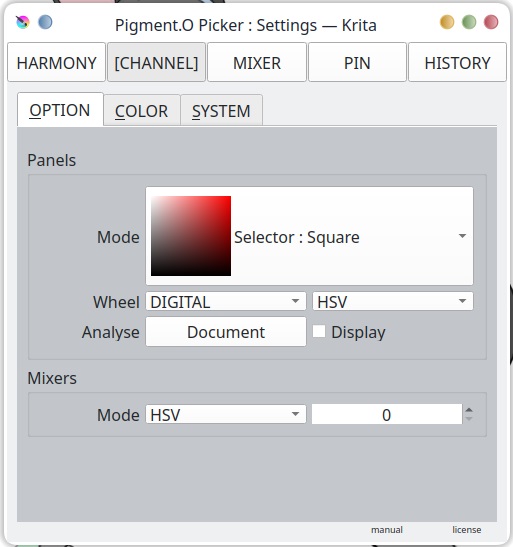
色々表示できるみたいにゃ。
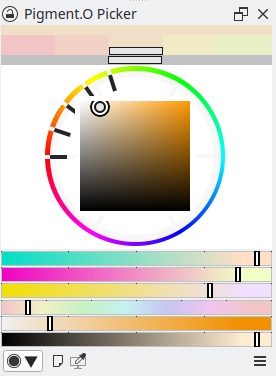
まあ、こんなもんかにゃ、画面は 1200 × 900ドットにゃ。
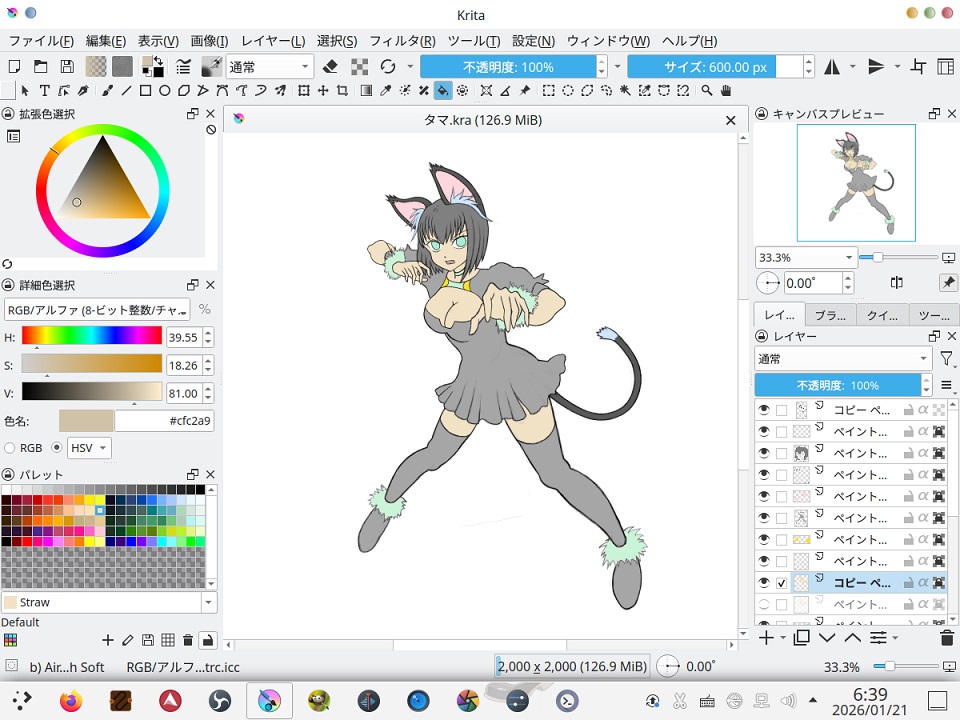
ここでまた問題発生にゃ。
Kritaのパレットは作りが甘いと言うか使いづらい、仕様を把握するのにかなり手こずったにゃ。
まず最初に表示されるこのパレット。
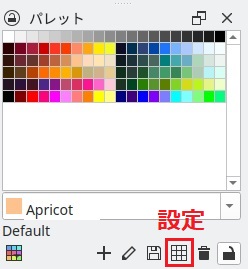
ダミーにゃ、ここで使ってもセーブできないのにゃ、そして別のパレットを使っても Kritaを起動した時はこのパレットが表示されるにゃ。
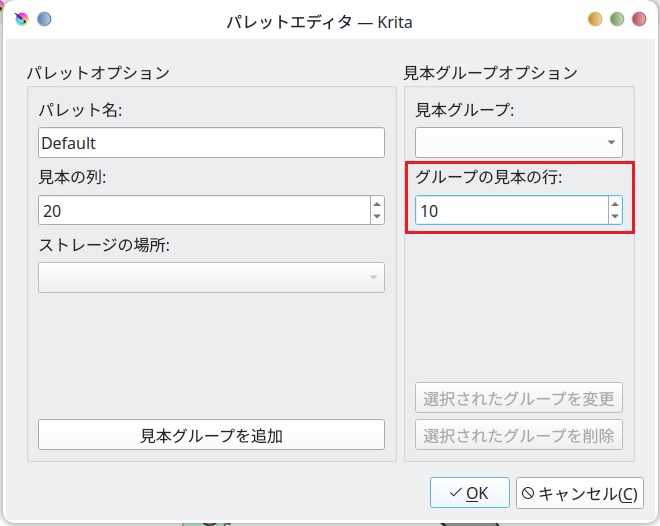
そこで、まずこの状態で使いたいパレットの大きさを定義して
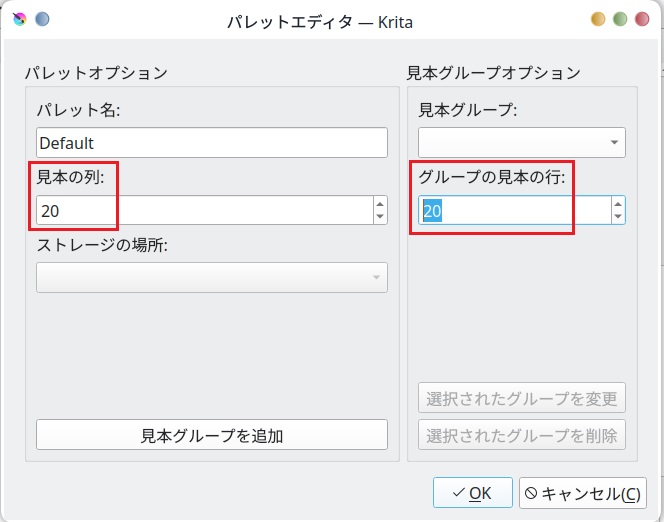
設定ボタンはキューブのマークにゃ、見本の列が横の数、グループの見本の行が縦の数にゃ。
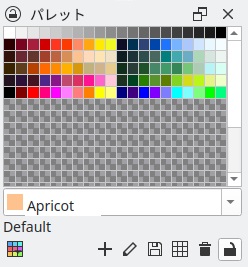
こうしておかないと別のパレットを使用する時に元の大きさでリセットされてしまうにゃ。
使いたいパレット、または新しいパレットを設定する。
左下のパレットを読み込みを押して。
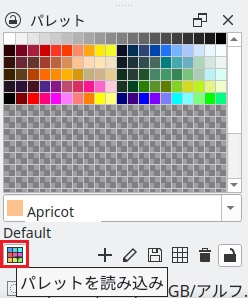
最初のカラーが良ければ Defaultを押して、まっさらなパレットが良ければ +を押すにゃ。
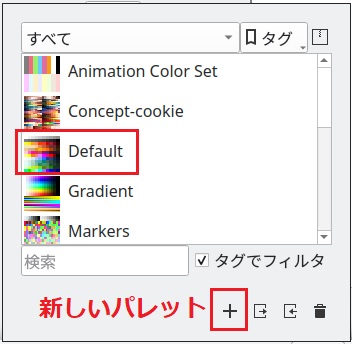
こうして一度パレットを設定しないとセーブされないのにゃ。
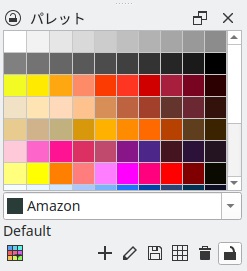
この Defaultパレットは最初に表示されてるものとは別なのにゃ、ややこしい。
そしたら設定でさっきと同じ使いたい大きさにするにゃ。
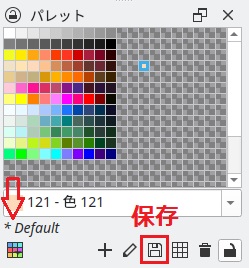
さらに、なんとこのパレットは自動保存しない、保存ボタンを押してから Kritaを閉じないといけないにゃ、*印は内容が変わってる事を表示してるにゃ。
そして Kritaを再起動した時は、もう一度このパレットを選んで表示しないといけないにゃ。
もし壊れてしまったデフォルトのパレットを復活させたいという場合は、Kritaを閉じてから
/home/ユーザー名/.config/kritarcファイルと
/home/ユーザー名/.local/share/kritaフォルダを
削除するとよいにゃ、ただし全ての設定がリセットされるにゃ。
このパレットの使いにくさはマイナス点にゃ、プラグインも一つくらいしか無いしデフォルトの色を使いたかったから使えなかったにゃ。
それじゃ塗るにゃ。
暗い方、陰から塗るにゃ。
エアブラシを用意して、少し大きく 20px前後くらいの大きさ、流量(濃度)を 30%くらいの薄さにして描くにゃ。
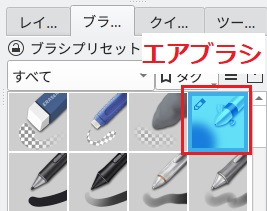
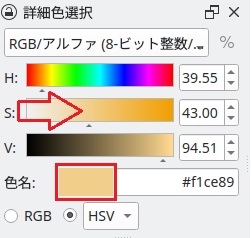
陰の色を作るんだけど、暗くなるから明度を下げる、つまり黒に近づけると
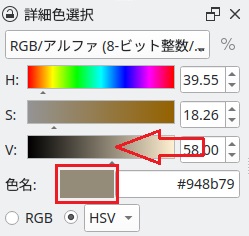
この場合(肌)汚くなるにゃ。
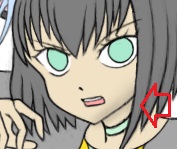
なので明度を下げるんじゃなくて、彩度を上げるにゃ。
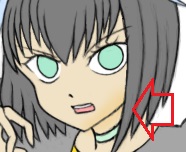
光源はオーソドックスに左上から射してるとして、なんとなく陰になりそうな部分をふわっと塗るにゃ。
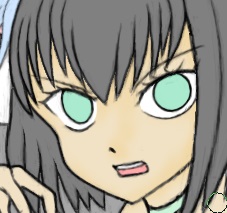
そしたら、もう一段暗い陰の色を作って、もっと暗いと思う部分を塗るにゃ。
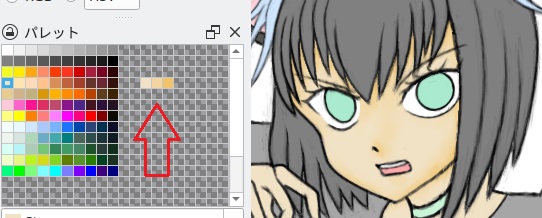
こんな感じだけど、もう少し陰を濃い色にしてもよいかにゃ。
今度は明るい部分だけど、基本色を基に明度を上げるか彩度をさげる、どっちでも好きにするにゃ。
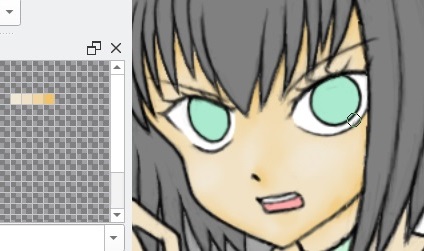
光が当たって明るいと思う部分を塗る、どこがって言われてもむずかしいにゃ、山になってる部分だと思うけど。
最後はハイライトだけど、ぶっちゃけ白でもいいにゃ。
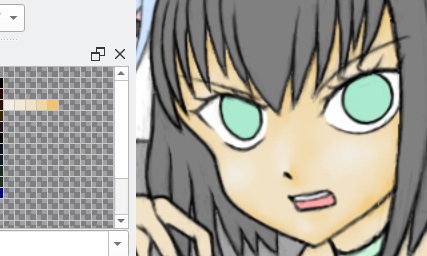
ほんの点くらいの部分だと思うけど、陰影をよく知らないと効果的におけないよね。
最後の工程だけど、本来は全部の色を塗ってから仕上げで色の調整をするにゃ。
フィルタ → 調整 → HSV補正
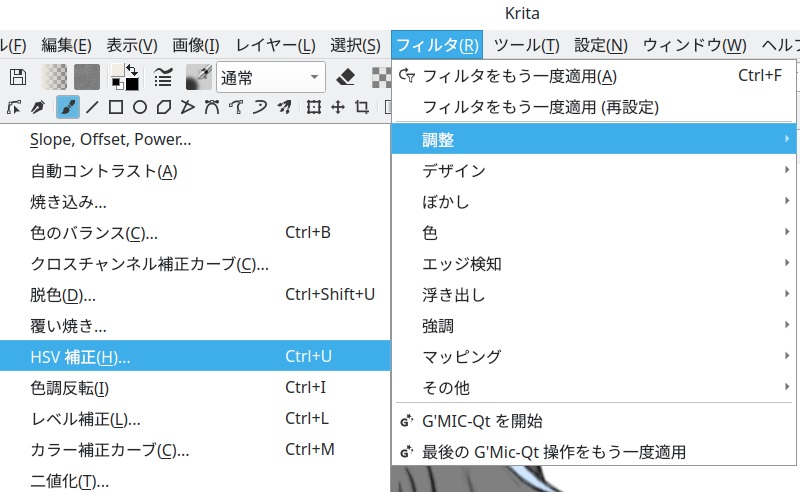
色相、彩度、明度を周りの色との兼ね合いを見ながら調整するにゃ。
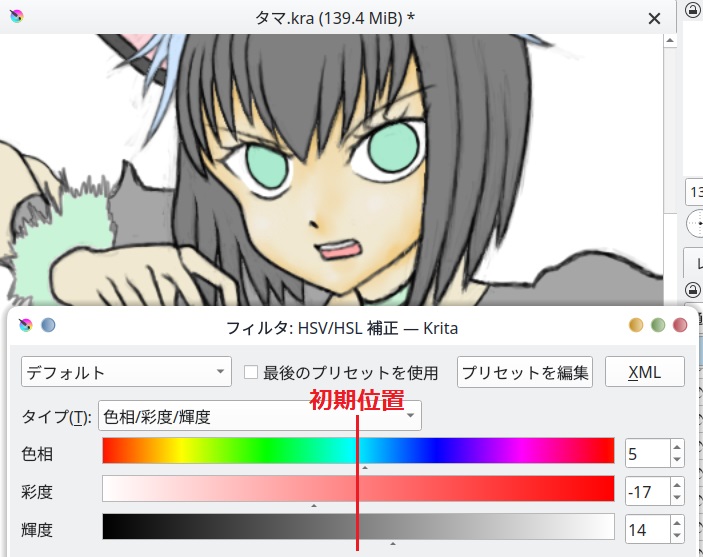
この場合、明度を上げて明るく、彩度を下げて薄く、色相を少し青い方向(表示の関係でこの場合オレンジから黄色い方向に)に修正してるにゃ。
イラストだと大体肌は薄く塗る事が多いと思う、と言うかほとんど陰もつけない場合も多いみたい、大体は薄くなるように調整すると思うにゃ。
この調整は、最後に周りの色と見合わせながらする工程にゃ。
こんな感じで色塗りの方法は終わるにゃ。
補足で塗りレイヤーの説明だけど、今回ここでやった方法は複雑で悪手なので、先に簡単な方法から説明するにゃ。
基の肌レイヤーの上に塗りレイヤー(新しいレイヤー)を作るにゃ。
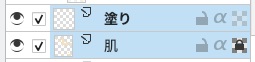
二つを選択したら右クリックして「グループ化 → クイックグループ化」するにゃ。
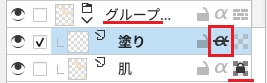
塗りレイヤーのアルファを継承/クリッピング(αマーク)を ONにするにゃ。
これで肌レイヤーのマスクで上から塗れるにゃ。
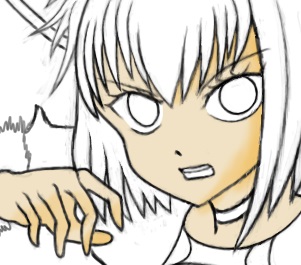
グループフォルダ内にレイヤーを作れば、塗り重ねできるにゃ。
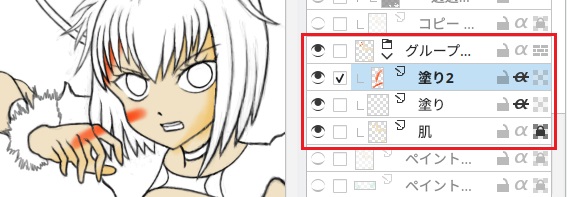
まあ別にレイヤーを重ねなくても、単に基絵に重ね塗りでもよいにゃ。
しかしこれ SAIなら「下のレイヤーでクリッピング」にチェックすれば済んだ話だにゃあ。
それで今回やった悪い方法だけど、こんなやり方もできるという意味でおいとくにゃ。
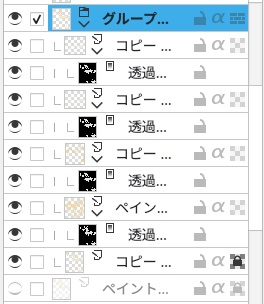
今回は、一番下のレイヤーは元のレイヤーで、それを複製して、肌色を選択範囲にしてマスクを作り、陰、陰2、明るい、ハイライトをそれぞれ上にレイヤーを重ねて塗ってるにゃ。
こんな方法(レイヤー重ね)だと失敗しても Deleteキーで全消しして書き直せるにゃ。
マスクの複製は「塗りレイヤーとマスクのセット」の塗りレイヤーを右クリックして「レイヤーを複製」すればマスクも一緒に複製されたにゃ。
最後の色の調整は、肌塗りの全レイヤーを選択して右クリックして「グループ化 → クイックグループ化」したものに調整をかければ全部を一度に調整できたにゃ、ただ普通はその前にレイヤーをまとめると思うにゃ。
Kritaでも、そんな描き方ができるという意味で説明を残しておくにゃ。
Kritaでお絵描きする基本的な操作は書いたので記事を終わるにゃ。
多少使いづらい部分はあるけど、お絵描きするのに十分な機能がある事が分ったにゃ、たぶんフリーソフトとしては高性能だと思うにゃ。
SAI2と合わせて Linuxでもお絵描きはできるにゃ、写真は使いづらいけど GIMPでするにゃ、でもマンガ描きはまだ調べないと分からないにゃ。
じゃまたどこかでにゃー。