2026年 8月 5日
とりあえず Linuxでの HSPのセットアップをしてみます。
実機が無いので仮想環境の VirtualBoxでの試行になります、Linuxの種類は UbuntuStudioです、Ubuntuと言う事で良いと思います。
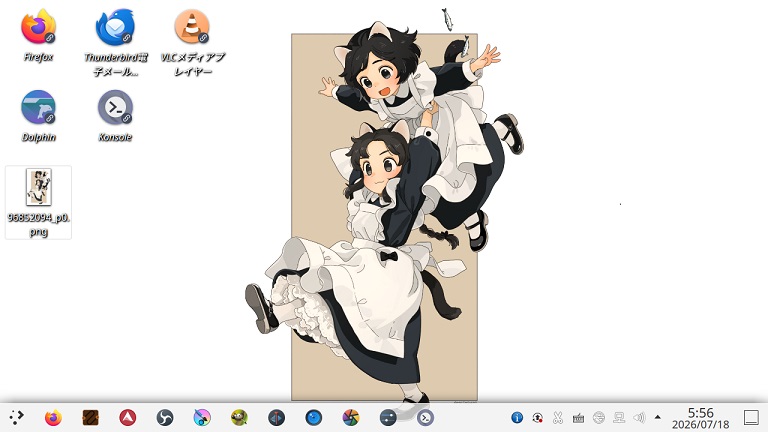
画像 by赤井さしみさん
セットアップは HSPのマニュアルに沿ってやってみます。
HSPは 3.7です。
とは言っても、いつもの如くマニュアルだけ見てもサッパリなので、いくつかサイトを参考にしながら思考錯誤します。
for Beginners, HSP Programming for Raspberry Pi by JBOYSOFT
ChromebookにHSP3 for Linuxを導入してみる
1、OSを更新する
2、必要なライブラリをインストールする
3、HSPのフォルダを作る
4、Githubのリポジトリから HSPをダウンロートする
5、makeコマンドで HSPをセットアップする
6、HSPエディタを起動してプログラムを実行する
7、デスクトップにショートカットを作る
1、OSを更新する
まず Linuxの OSを更新した方がよいみたいです、特別な作業では無くて普通の更新です。
以下の方法では無くて OSの更新ボタンでかまわないと思います。
アップデートするリストを更新します。
sudo apt update
たぶん Ubuntuの場合は sudo apt update、Raspberry Piの場合は sudo apt-get updateです。
コンソールを出して実行します。
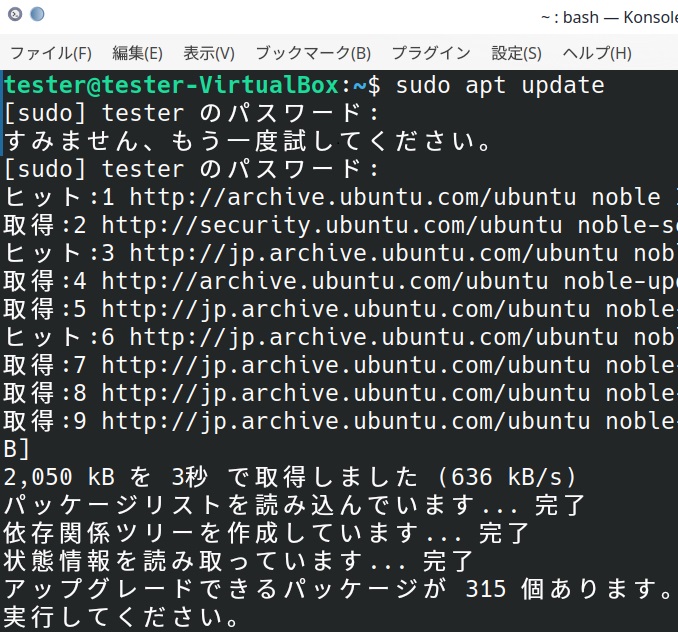
OSをアップデートします。
sudo apt upgrade

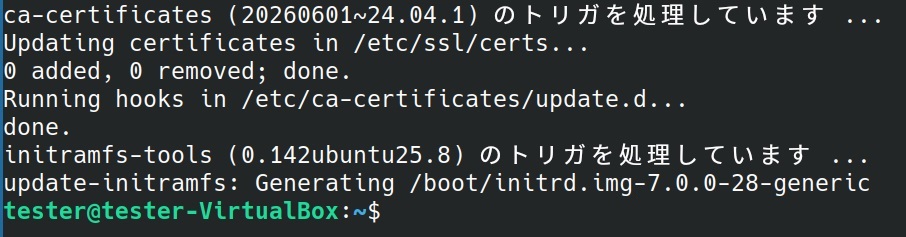
きちんと終わるまで放置します、しばらくぶりなので 10数分かかりました。
2、必要なライブラリをインストールする
先に結論(まとめ)を書きます。
まず、今回はよく分からなくて使わなかった方法ですけど、Ubuntu系 Linuxでは、
1、Githubで OpenHSPフォルダをクローンしたら
2、そのディレクトリ(場所)でコンソールで setup.shコマンドを実行する
と自動で全部やってくれるようです。
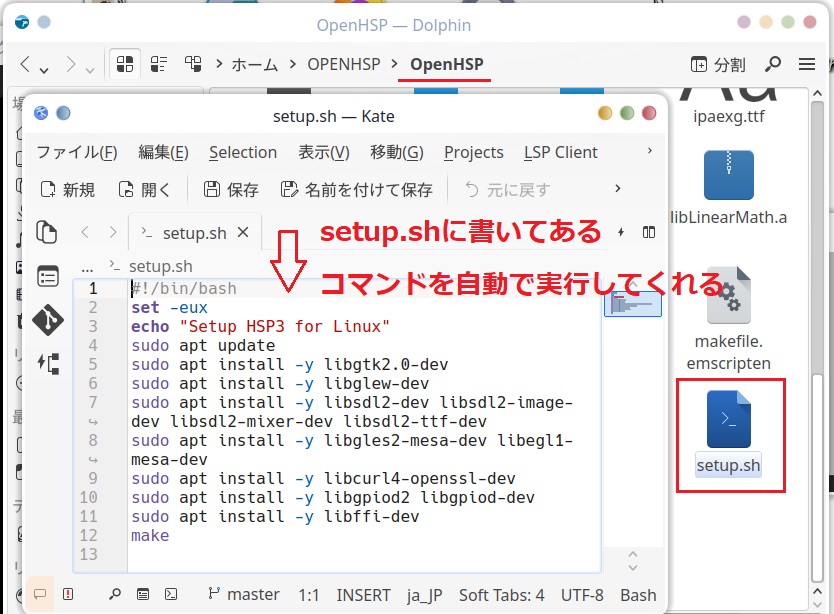

ただ今回はやってないので、そのまま上手く行くかは分かりません。
次に、以下手動インストールで、試行錯誤しながらの記事になります。
どのファイルがどれなんてサッパリ分からないし、既にインストールされてるものについてはインストール作業しても「有ります」と表示されて何も起こらないので、一通りインストール作業をするのが良いと思います。
以上まとめ。
マニュアルによると
コンパイルの際には、以下のライブラリが必要になりますので、あらかじめ確認を行なって下さい
OpenGLES2.0以降 / EGL
SDL2 / SDL2-mixer
gtk+-2
libcurl4
libgpiod2
libffi
との事ですけど、確認ってどうやるの?
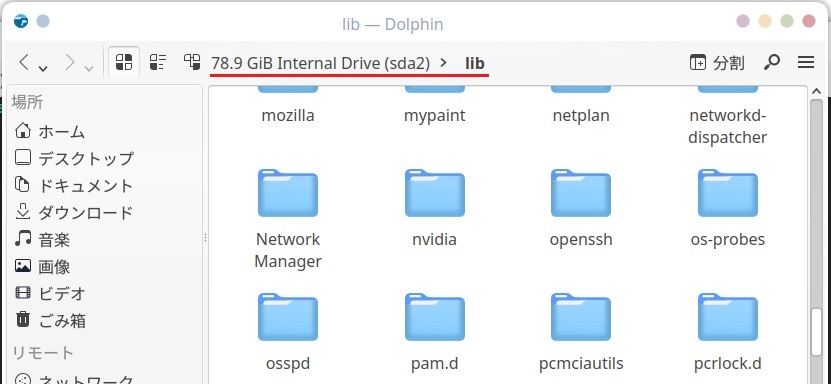
Linuxのライブラリは libで表され、libフォルダと、ユーザー → libフォルダにある、と言う事みたいなので確認してみる。
OpenGLESは libフォルダの並びには無い
USR/libフォルダの並びにも無い
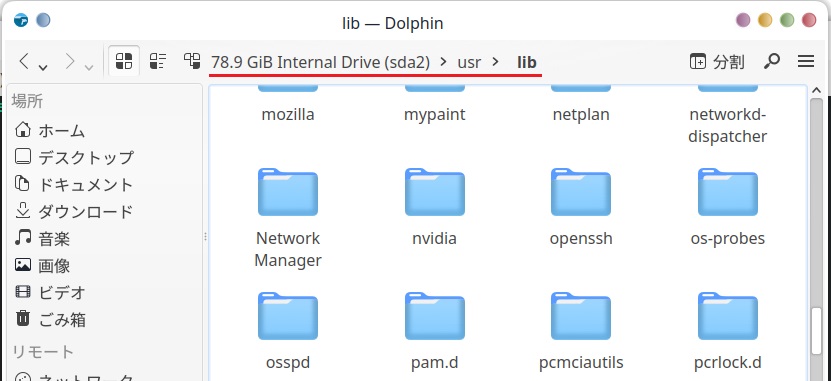
libフォルダと USR/libフォルダの中身に違いが無いように思うけど Linuxにわかの自分には理由は分からない。
とりあえず 6個のファイルのどれも見つからない、しかしそもそも置き場所がここなのかもよく分からない。
まとめ : ライブラリ libは /lib/x86_64-linux-gnuフォルダに格納されるようです、しかし全部そうとも言えないみたいですし、どれがそのファイルなのか素人にはサッパリ分かりませんね。
あと一応 devというのはデバイスで、ハードウェアとのやりとりをするプログラムらしくて /devフォルダもありますけど、今回はあんまり関係無いみたいです。
Discoverで確認してみるけど、この検索には出てこない。
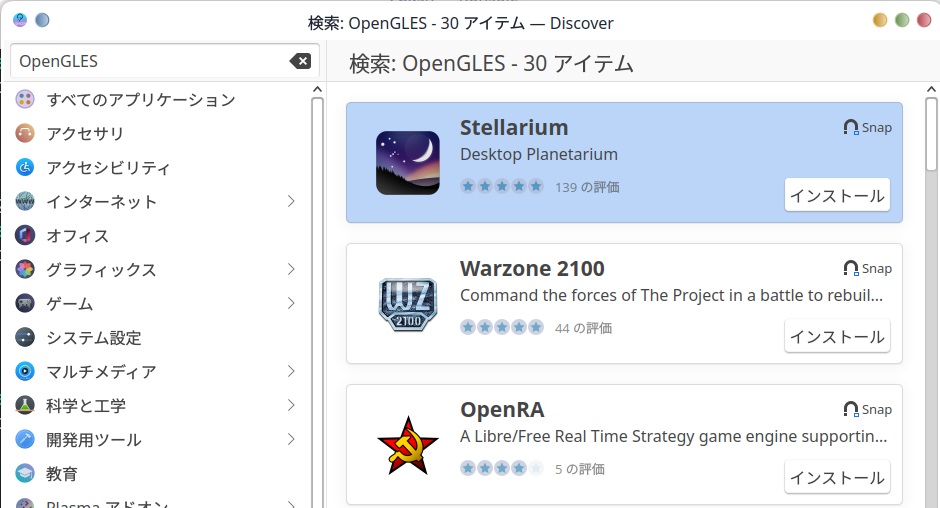
たぶんだけど Discoverはパッケージの取り扱いで、ライブラリは対象外とか?
apt searchコマンドで検索してみると OpenGLES2.0、SDL2、gtk+-2、libffiは出てこないか情報量が多すぎる。
libcurl4、libgpiod2は t64付きで出てくる(どうもこれは説明書の入ってるフォルダとかみたいです)
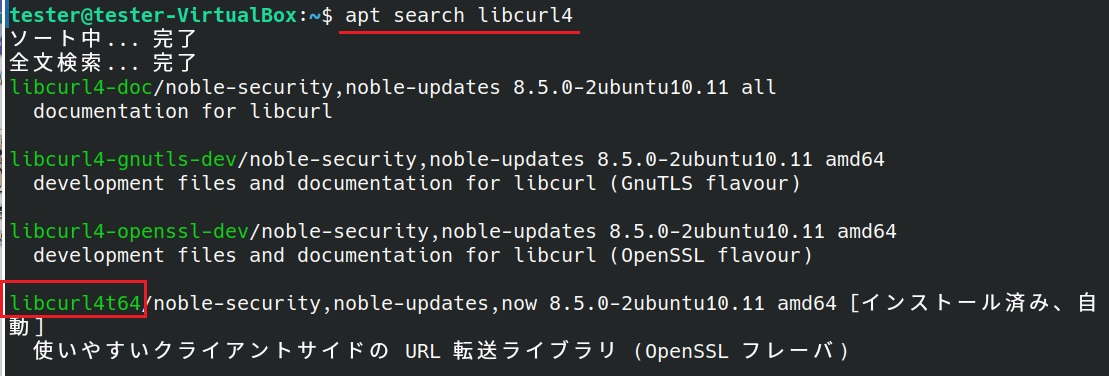

t64がなんなのか良く分からないけど、たぶん 64bitOS版だとは思うけど、一応無印と t64ファイルは別物だとは思う、とにかくよく分からない。
と言う訳で Linuxのライブラリ確認方法は自分にはよく分かりませんでした、入ってないものとして新規にインストールを試行してみます。
マニュアルによると次のように書かれてます。
手動でmakeを行う場合は、以下のようにパッケージマネージャから以下のようにライブラリをインストールしてください。(Debian(Ubuntu)の場合)
sudo apt update
sudo apt install libgtk2.0-dev
sudo apt install libglew-dev
sudo apt install libsdl2-dev libsdl2-image-dev libsdl2-mixer-dev libsdl2-ttf-dev
sudo apt install libgles2-mesa-dev libegl1-mesa-dev
sudo apt install libcurl4-openssl-dev
sudo apt install libgpiod2 libgpiod-dev
sudo apt install -y libffi-dev
まずリストを更新します。
sudo apt update
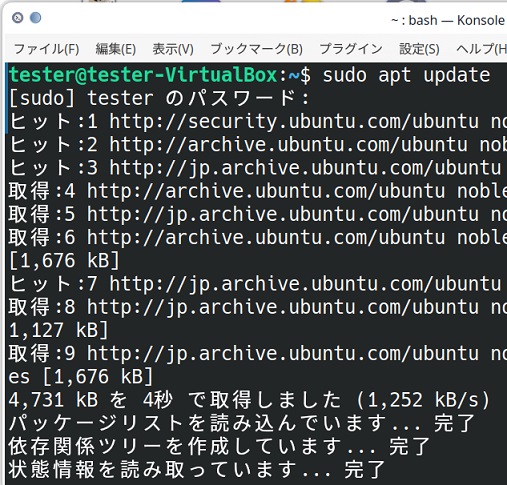
アップグレード(更新)できるものがまだあるようなので、しておきます。
sudo apt upgrade
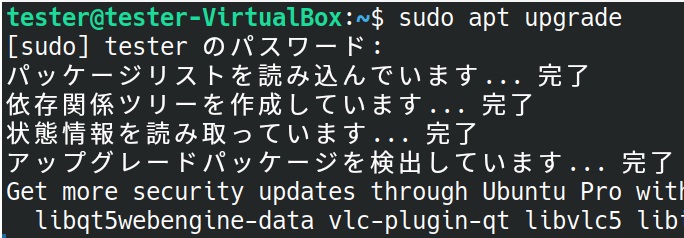
それでは上から順にインストールしてみます。
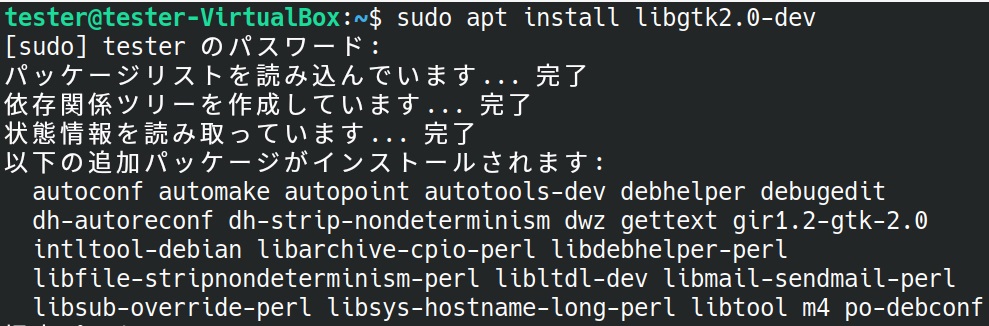
sudo apt install libgtk2.0-dev
GTKは Linuxのデスクトップ環境、KDEプラズマとか Xfceとか GNOMEとかの GUI(グラフィカルインターフェイス)を作るためのベースとなるツールキット。
だからたぶん GTKはグラフィカルツールキットの略。
libフォルダのどこかに入ってないか確認してる時に検索してみたらこんな所にありました。
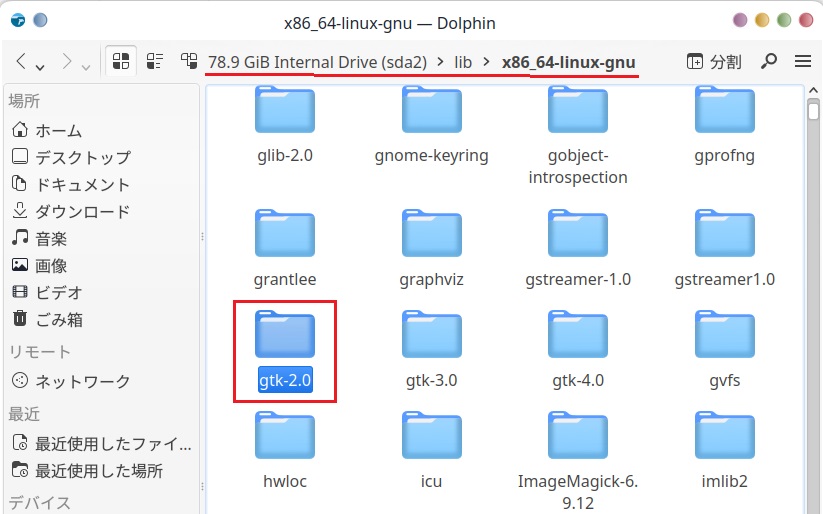
lib → x86_64-linux-gnuフォルダ内ですね。
これだと初めからあったんでしょうか。
次は libglew-devですね。
GLEWは OpenGL(グラフィックの API(命令群))を使うための補助ライブラリの一つで OpenGLの拡張機能のプロシージャを取得、煩雑な取得作業も単純化、というよく分からない事なので、 OpenGLの操作を簡略化するためのライブラリだと思う。
フォルダで検索してみます、やっぱり lib/x86_64-linux-gnuフォルダ内ですね。
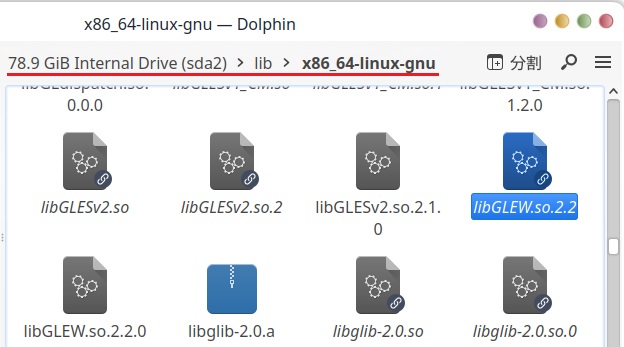
しかし libglew-devというのはありません、インストールしてみます。
sudo apt install libglew-dev
以下のパッケージが新たにインストールされます、に有るからこの場合インストールしないとダメみたいですね。
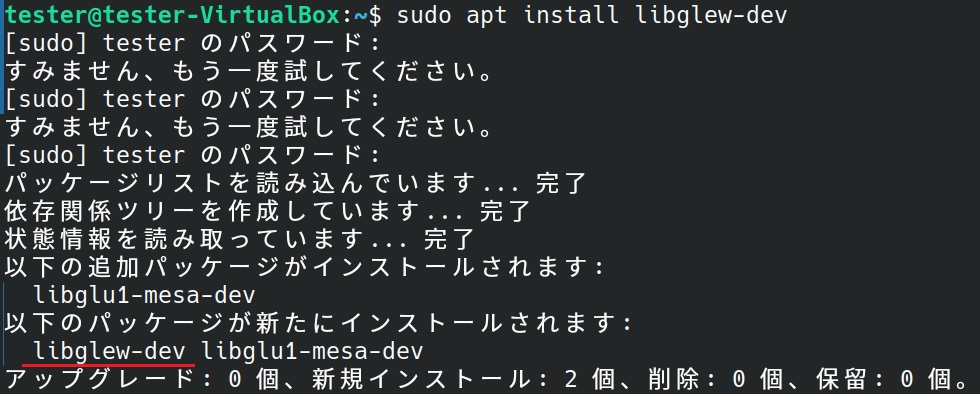
とは言え libglew-devというファイル名でインストールされる訳でも無いようです。
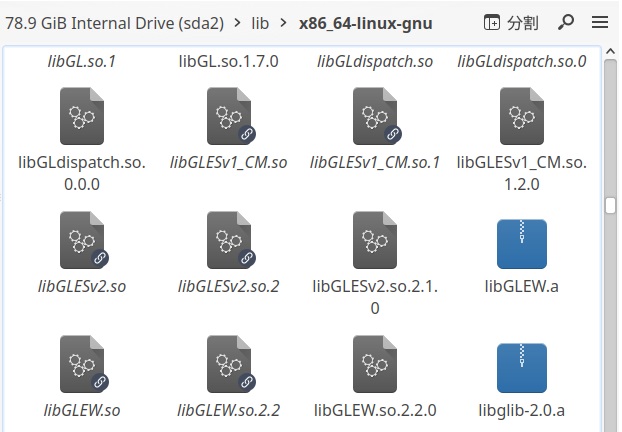
次は libsdl2-dev libsdl2-image-dev libsdl2-mixer-dev libsdl2-ttf-devです。
SDL2 とは “Simple DirectMedia Layer 2” の意味で、ゲームやマルチメディアアプリケーションで使用されるライブラリです。
これさえあれば、WindowsでもMacでも、Linuxでも、移植し放題!!と言う事らしいのでマルチプラットフォーム的な入出力エンジンと言う感じでしょうか。
sudo apt install libsdl2-dev libsdl2-image-dev libsdl2-mixer-dev libsdl2-ttf-dev
途中で JACKサウンドサーバの導入画面が出ます。
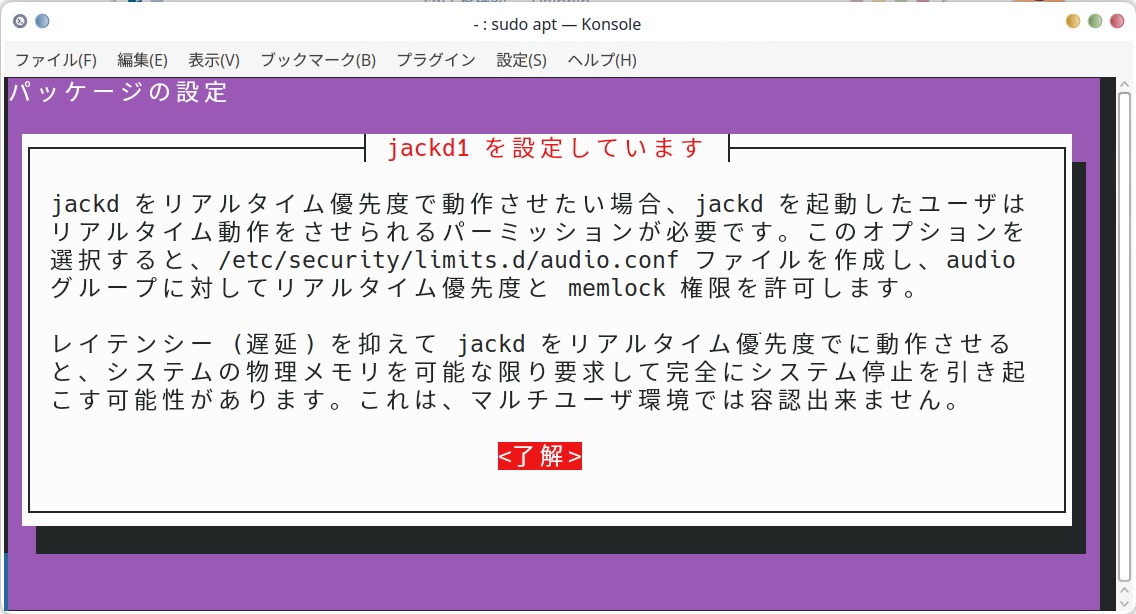
これは音声出力のソフトみたいです、たぶん Ubuntu以外でも共通して出力するためのソフトと思われます。
Jackdという音声出力ソフトを、リアルタイムオプションで実行するかどうかを選択する、という事のようです。
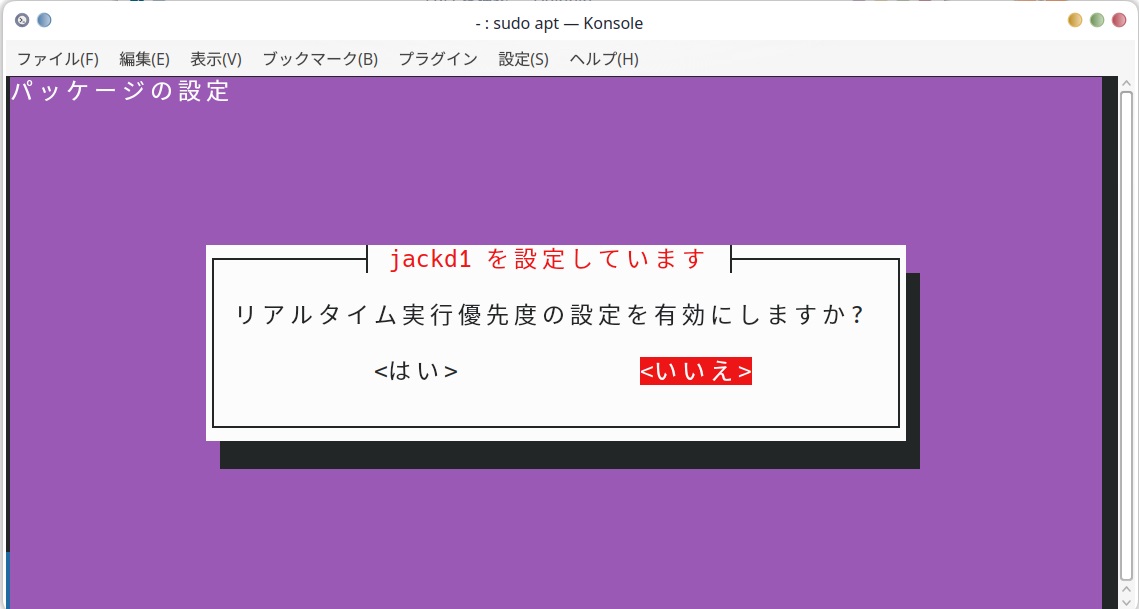
今回はたぶん使う事は無いと思うので、いいえでやってみます。
話がややこしいのですけど、要は Jackdで MIDIの実行をカーネル(OSよりハードに近い部分での処理)で優先的に実行するように設定する、と言う意味のようです。
MIDIとUbuntuの素敵な出会い(2)ソフトウェアシンセサイザで演奏してみる
なお、この設定は UbuntuStudioのカーネル実行とは別で、一応 Ubuntuの設定でいつでも変更できるとは書いてあるようです。
この感じだと SDL2と言うのは、グラフィックを始め、音声やその他の入出力をどの OSでも共通のプログラムで使えるようにするライブラリ、と言う感じでしょうか。
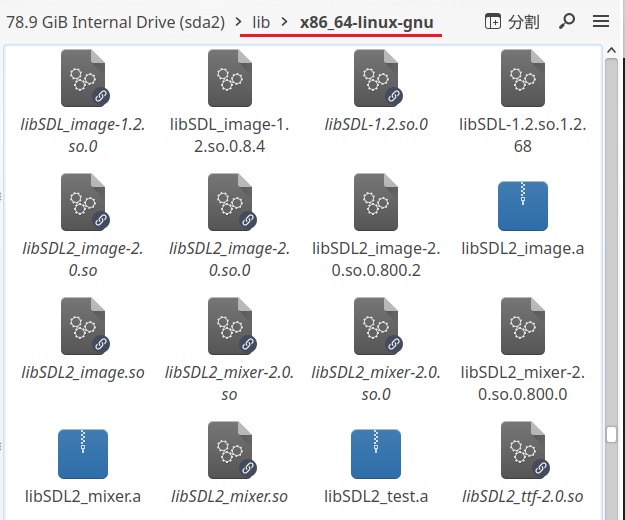
これも /lib/x86_64-linux-gnuフォルダに格納のようですけど、どのファイルがどれと言われてもサッパリ。
次は libgles2-mesa-dev libegl1-mesa-dev
GLESは OpenGL ES(OpenGL for Embedded Systems)で、OpenGLを組み込み式(Embedded Systems)にする、組み込み式と言うのは家電とか携帯とか工業製品に組み込む小規模なプログラムの事。
つまり簡単に言うと、たぶんスマホ用のグラフィック機能のコンパクトなライブラリ。
EGLは、それをネイティブ、つまりこの場合は Linuxで使えるようにするもの。
組み込み向けグラフィックスを試してみた(OpenGL ES 2.0 + EGL)
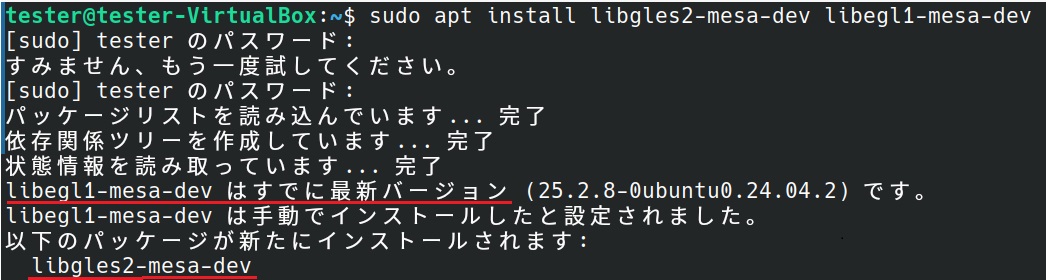
sudo apt install libgles2-mesa-dev libegl1-mesa-dev
egl1の方は既に入ってるようです、gles2の方は新たにインストールの必要があるようです。
次は libcurl4-openssl-dev
たぶん CURL(Client URL)で HTTP通信で情報をやりとりする何か、よく分かりません。
sudo apt install libcurl4-openssl-dev
これも新たにインストールみたいです。
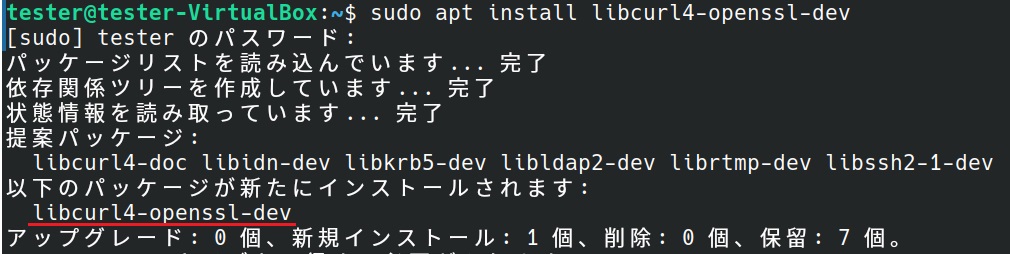
これは lib/x86_64-linux-gnuに格納と言う訳では無いみたいです、よく分かりません。
次は libgpiod2 libgpiod-dev
たぶん GPIO(General Purpose Input/Output)の事で、接続機器とのデジタル信号データをやりとりするためのライブラリ、だと思う。
sudo apt install libgpiod2 libgpiod-dev
こちらも新たにインストールのようです。
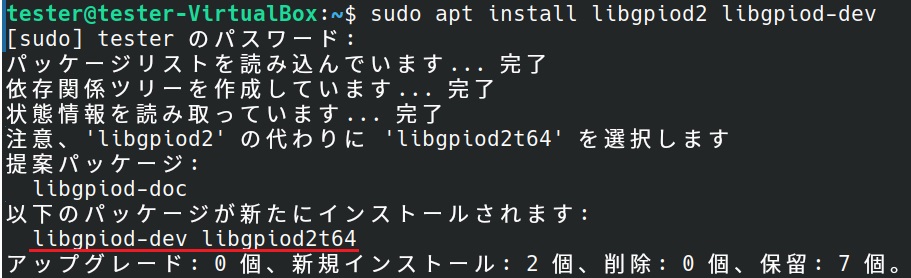
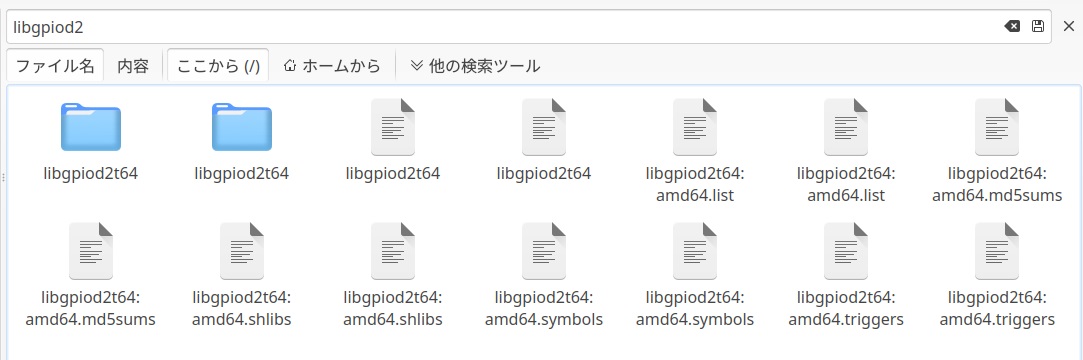
どれが本体なのかも分からない、左上のフォルダ 2つは説明書みたいだし。
最後に libffi-dev
FFI(Foreign Function Interface)あるプログラミング言語から別の言語で書かれたコードを呼び出すための仕組み。
例えば HSPから C言語のプログラムを呼び出すとかだと思う、Linuxからだと何を呼び出すんだろう?
sudo apt install -y libffi-dev
なんと、これだけは初めからインストールされてるみたい。
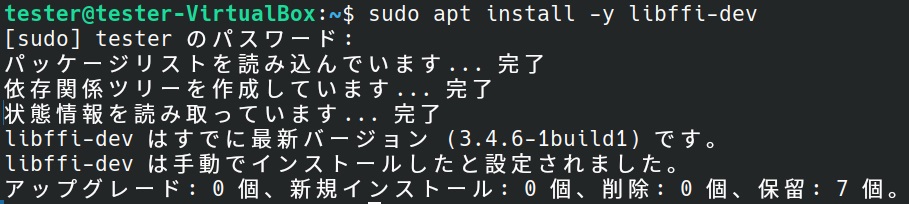
と言う訳で、既にあるものについては有りますと表示されて何もおこらないので、一通りインストール作業をするのが正解みたいですね、確認のしようが無いし。
3、HSPのフォルダを作る
先にまとめと結論を書きます。
フォルダを作らなくても、ホームフォルダ内(作業場所)でコンソールを開いて git cloneコマンドで HSPをダウンロードコピーすれば済みます。
HSPの置き場所を作ります、参考サイトによると次のように書いてあるんですけど。
mkdir openhsp
cd openhsp
mkdirはフォルダを作るコマンド、cdは作業場所をそこへ移します。
視覚的にやってみます。
まず Linuxではドライブ直下の場所(ディレクトリ、ウィンドウズだと C:のような場所)をルートディレクトリと言うみたいです。
ルートディレクトリで右クリックしてフォルダを作ってみる(これは良くないみたいです、結論で言うとホームディレクトリにフォルダを作れば良いみたいです)、新規作成がそうだけどできませんね、権限が無いからです。
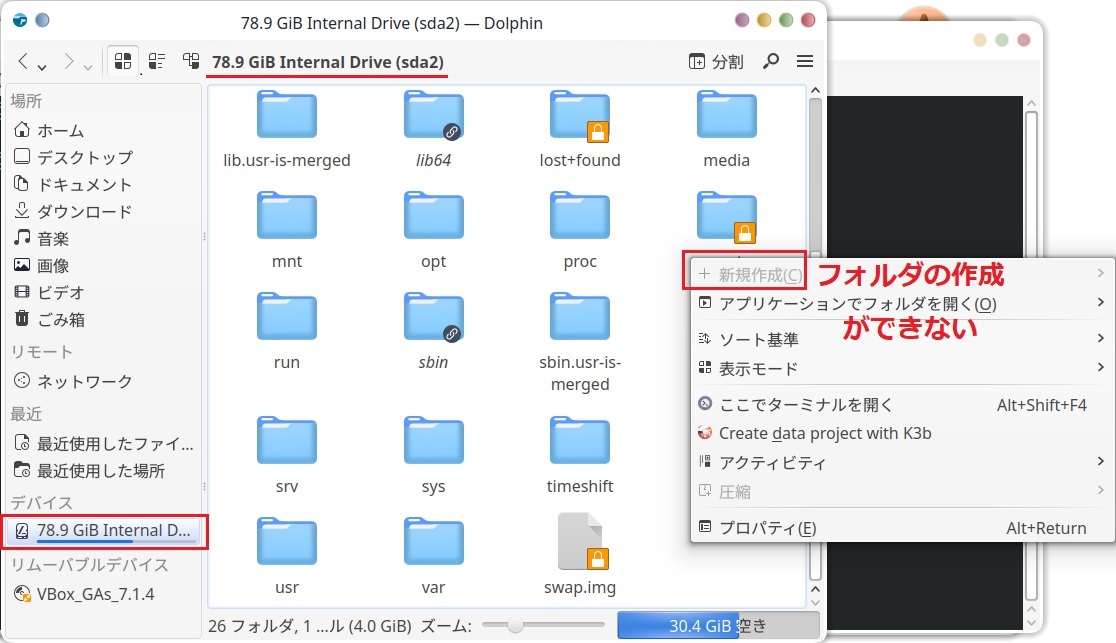
ホームディレクトリ(/homeから始まるユーザーディレクトリ)内なら普通に作れます。
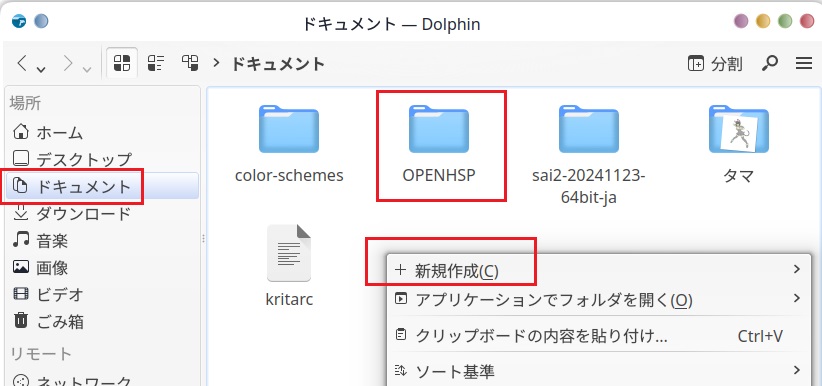
この場合はドキュメントに作ってますね、これでも良いと思います、ああ、あるいはホームに作ればよいのかもしれません。
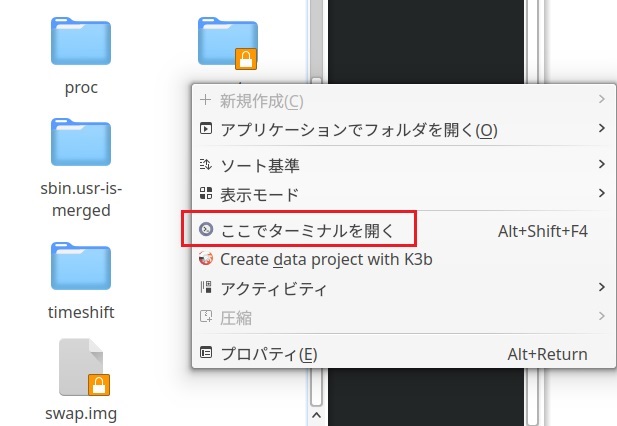
同じくフォルダ内で右クリックしてここでターミナルを開くを選択すると、その場所(ディレクトリ)でターミナルを開けます。
この場合はルートディレクトリで開いてます。
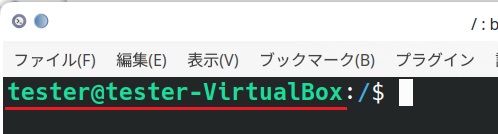
それでは mkdirでフォルダを作ってみます。
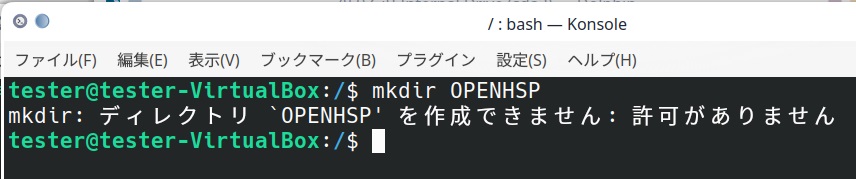
できませんね。
sudo mkdirでしてみます。
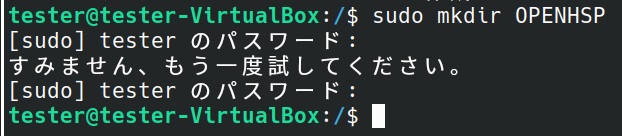
この方法でもできるんですね。
sudoはそのコマンドのみルート権限(いわゆる管理者権限)を与えるコマンドです。
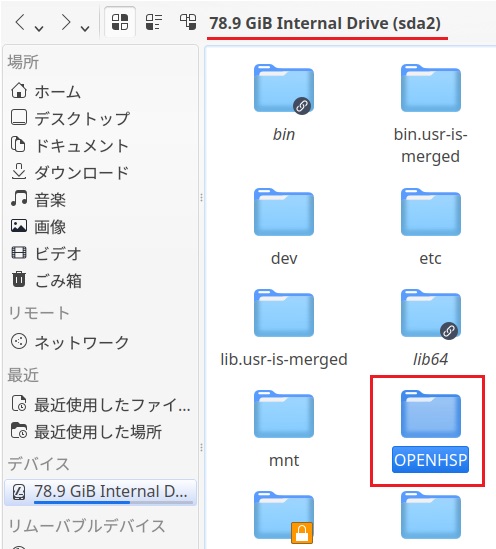
少し調べましたけど、ルートディレクトリには Linuxを動かす基本的なプログラムが格納されているので、あまりここにフォルダを作ったり、あるいは中身をいじったりはしない方が良い感じです、まあ自分は初心者なのでよく分かりません。
ルートディレクトリのフォルダを削除します、やはり右クリックでは削除もできません、コンソールで sudo rmdirを実行します。

rmdirは空のフォルダのみ消せるみたいです、既に中身がある場合は rmというコマンドを使うみたいです。
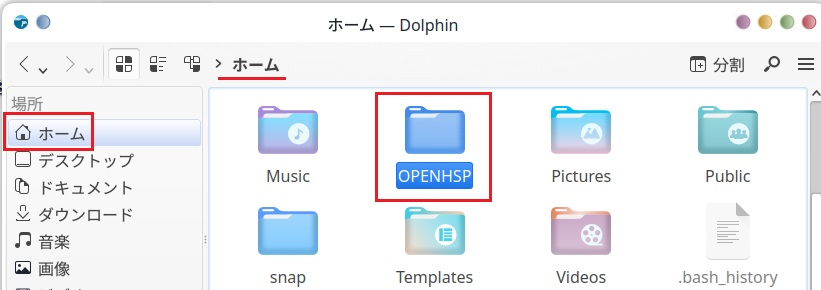
それじゃあ、まあ今回はホームにしてみましょうか。
4、Githubのリポジトリから HSPをダウンロートする
リポジトリと言うのはネット上にある格納庫のようなもので、その場所の URL。
Githubと言うのはプログラムを置いておく場所、例えば動画だと YOUTUBEのような、お絵かきだと Pixivのようなサイト。
作業場所(ディレクトリ)を HSP格納予定フォルダ(今回は OPENHSPフォルダ)にします。
cd OPENHSP
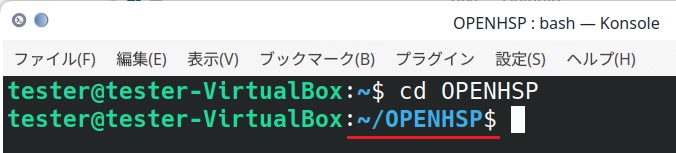
cd(チェンジ・ディレクトリ)はその場所(ディレクトリ)に作業場所を移すコマンド。
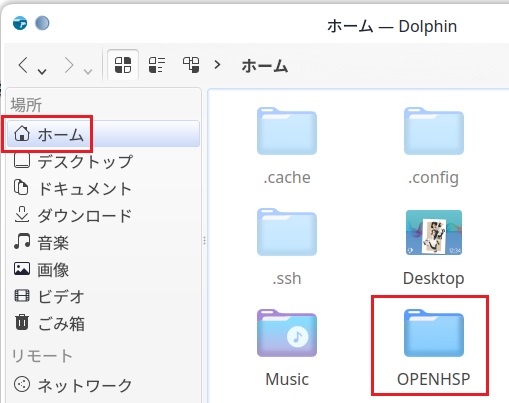
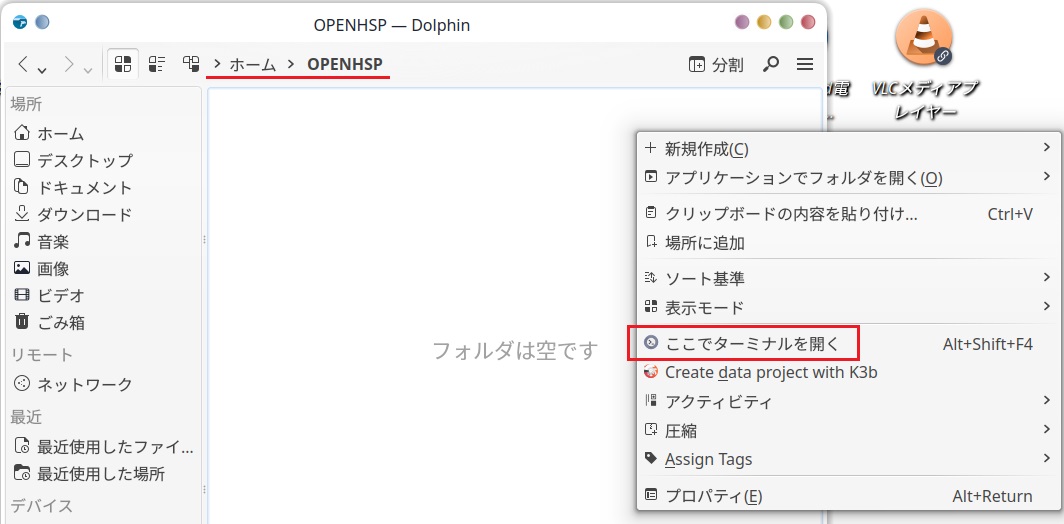
視覚的にするとこうなります。
OPENHSPフォルダを開いて
右クリックして「ここでターミナルを開く」

そしたら git cloneコマンドで Githubから OPENHSPフォルダへファイルを移して(コピー)同じにします。
git clone https://github.com/onitama/OpenHSP
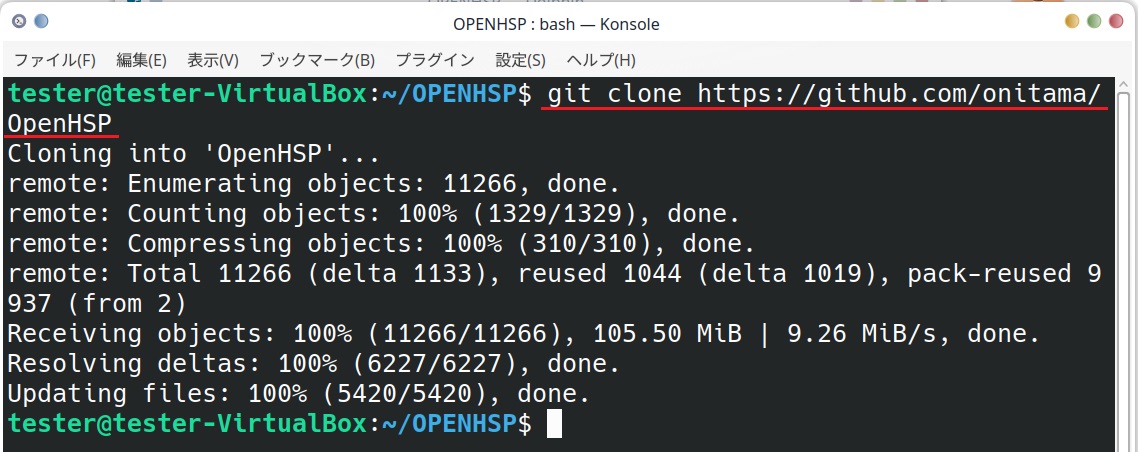
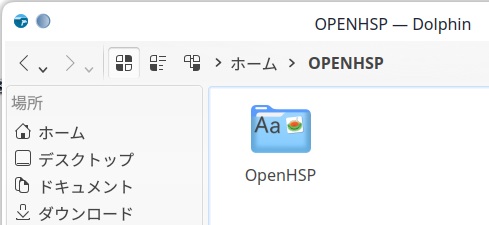
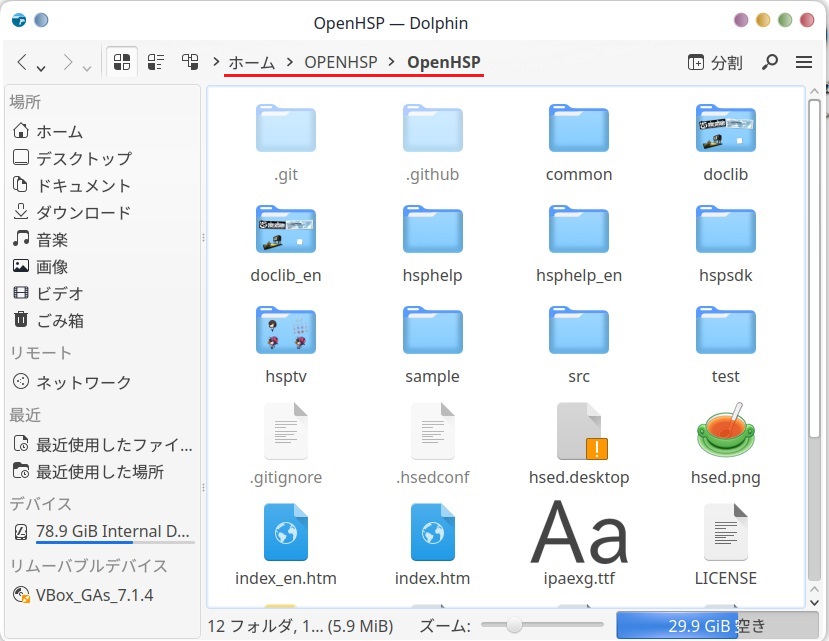
このフォルダの展開だと、別に OPENHSPフォルダを作らなくても、ホームフォルダでコンソールを開いて git cloneコマンドを実行すれば済む感じですね。
これも視覚的に説明すると https://github.com/onitama/OpenHSPをネットブラウザで開いて。
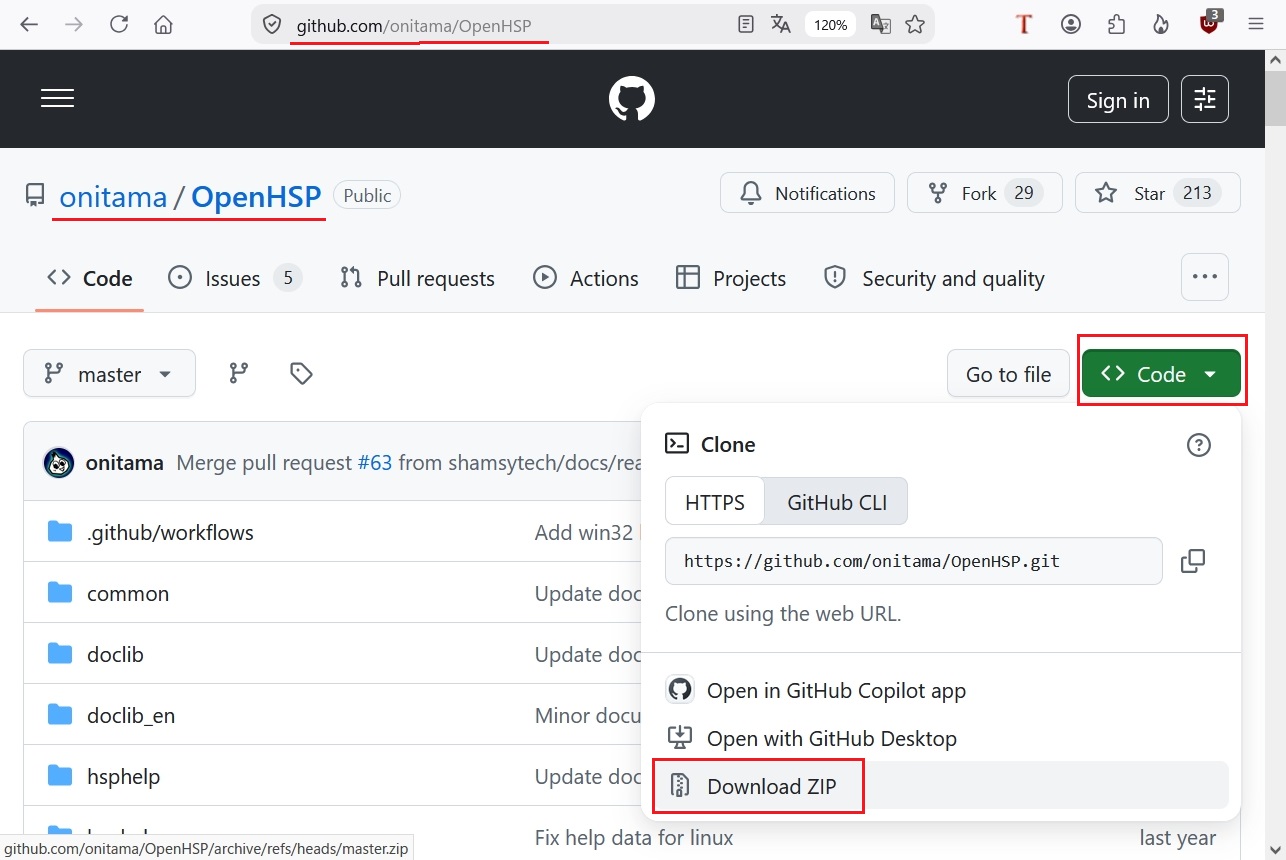
たぶん Codeから Download ZIPでダウンロードして OPENHSPフォルダに移して zipを展開する、と言う事と同じになると思います。
ところで、これ HSPのバージョンが変わっても、この URLだけで機能するんでしょうかね、素人にはよく分かりません。
5、makeコマンドで HSPをセットアップする
OpenHSPのディレクトリ(場所)で makeコマンドを実行します。
make

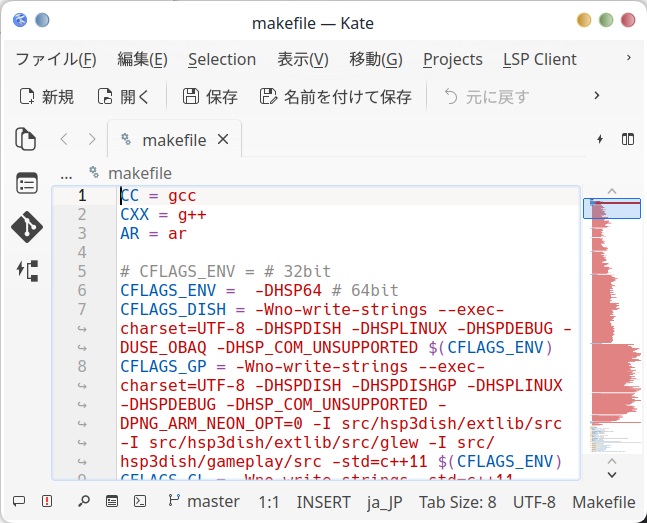
makeは Makefileというファイルに書かれているコマンドラインを実行するコマンドのようです。
これかな
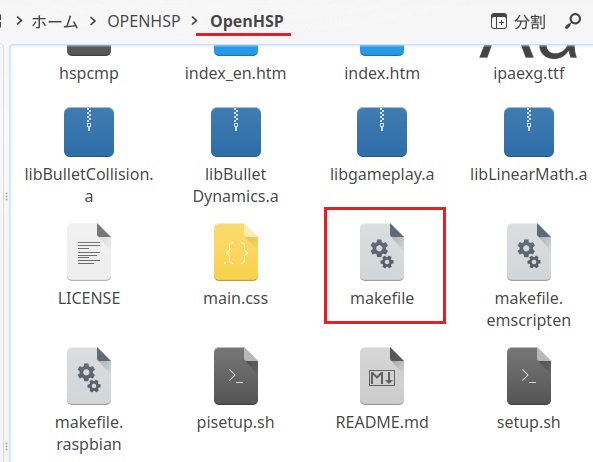
中身はこんな感じ
終わるまで 10分程かかりました。
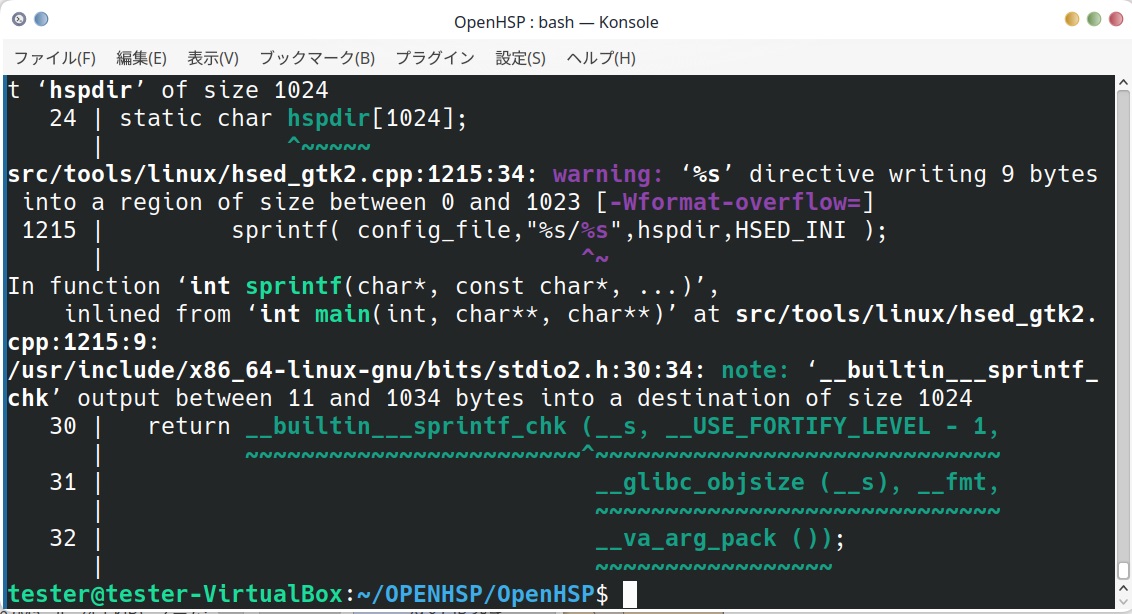
これで以下のコマンドが使用可能になるとの事です。
hsed スクリプトエディタ(簡易版)
hspcmp HSP3コードコンパイラ
hsp3cl HSP3コマンドラインランタイム
hsp3dish HSP3Dishランタイム
hsp3gp HGIMG4ランタイム
6、HSPエディタを起動してプログラムを実行する
それでは hsedコマンド(間違い、正しくは./hsed)を実行して HSPエディタを起動してみましょう。
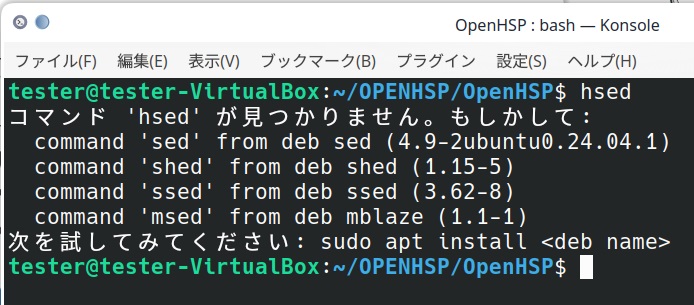
って、そんなコマンドは無いと言われた Linuxを再起動しても同じでした。
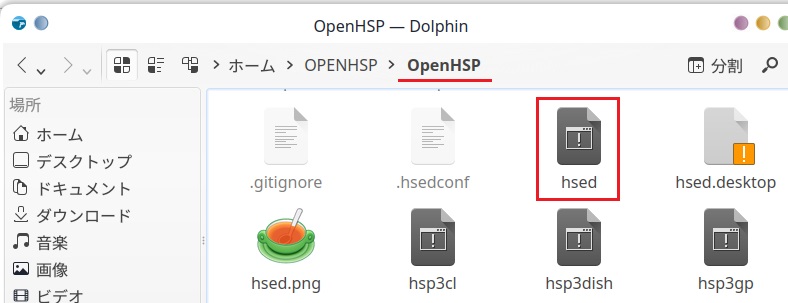
説明書を見るとコマンドは ./hsedでした、これなら起動します。

OpenHSPフォルダにある hsedファイルをダブルクリックして直接起動してみます。
起動しました、ほんとに簡易エディタという感じですね。
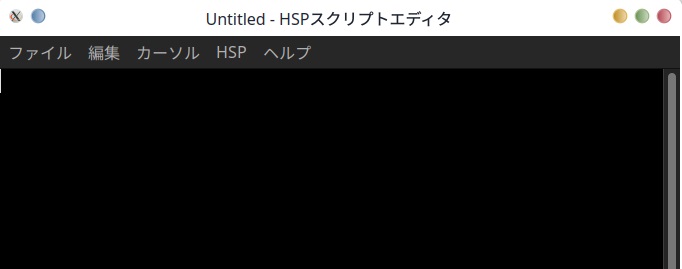
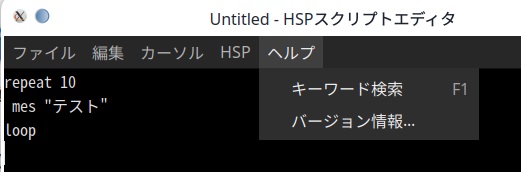
オプションも無く、文字の大きさとか表示も変えられないし、命令文に色も付きません。
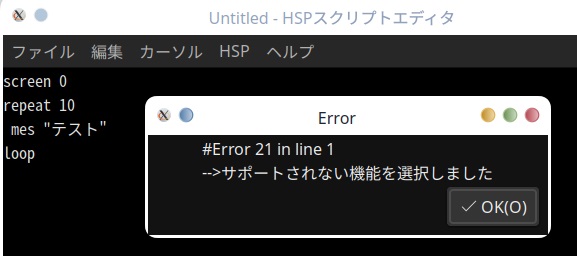
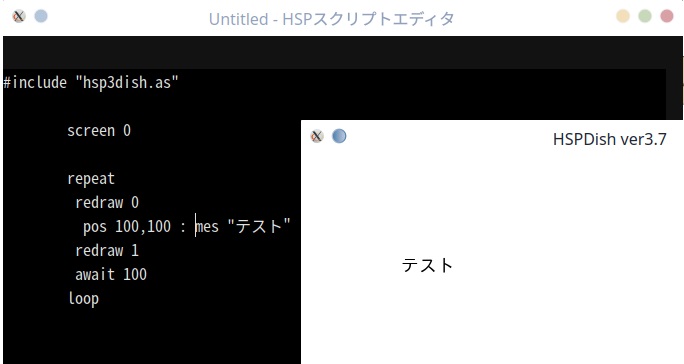
どうも HSPとしては機能して無くて、説明書にある通り HSP Dishのみの機能のようです。
つまり、先頭に #include "hsp3dish.as"を置く。
F1キーによる説明書(ヘルプ)は一応出てきます。
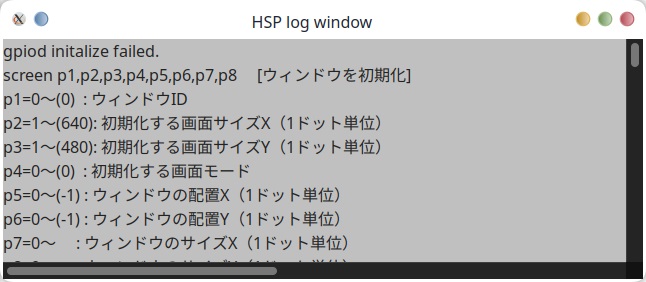
現状このエディタで制作するのは大変かもしれません、秀丸のようなスクリプトエディタは使えるんでしょうか。
7、デスクトップにショートカットを作る
OpenHSPフォルダ内にデスクトップショートカットの雛形があるのでそれを使います。
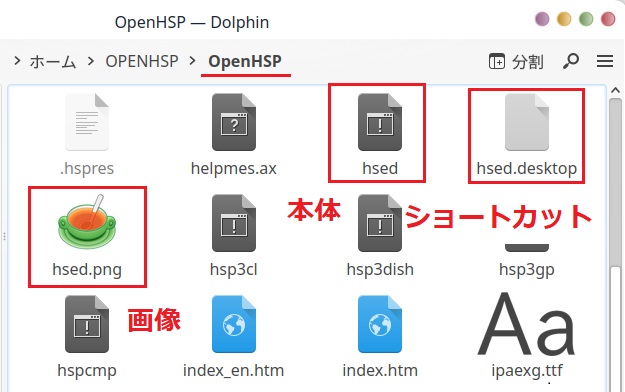
hsed.desktopのファイルを開いて
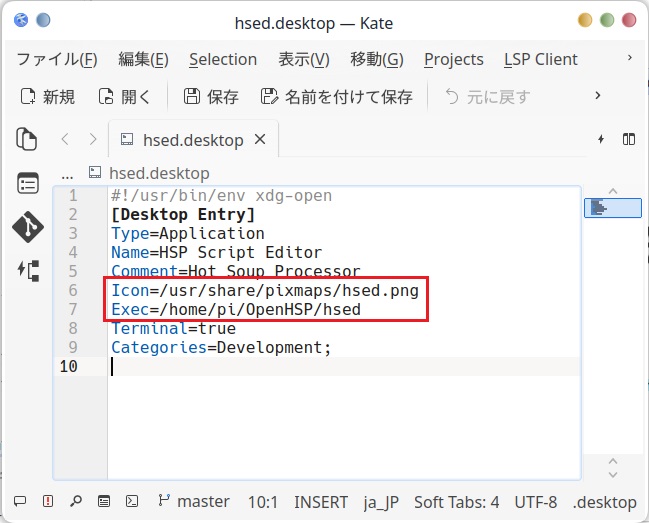
Execの場所に本体(hsed)のパス(置いてある場所)を、Iconの場所に画像(hsed.png)のパスを書きます。
パスはファイルを右クリックしてプロパティを開き
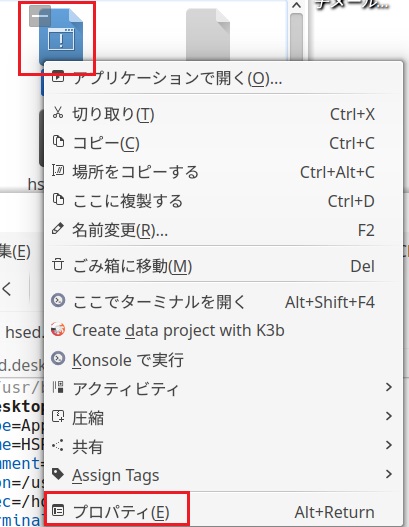
場所の部分をコピペして
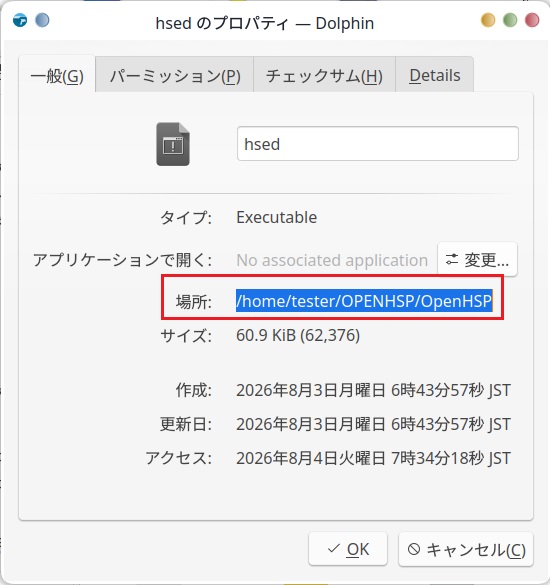
ファイル名(この場合/hsed)を足します。
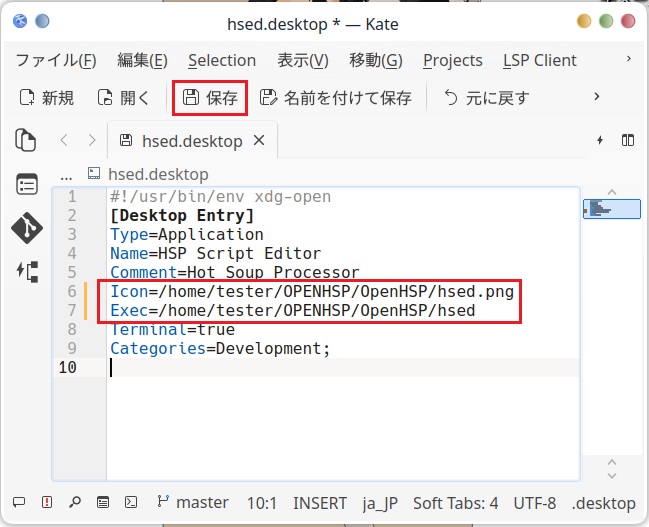
保存を押して閉じます。
デスクトップに hsed.desktopファイルをコピーします。
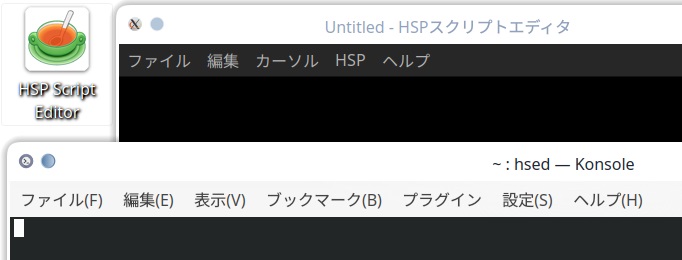
これでショートカットでスクリプトエディタは起動するんですけど、なんかコンソールと言うものも起動するので
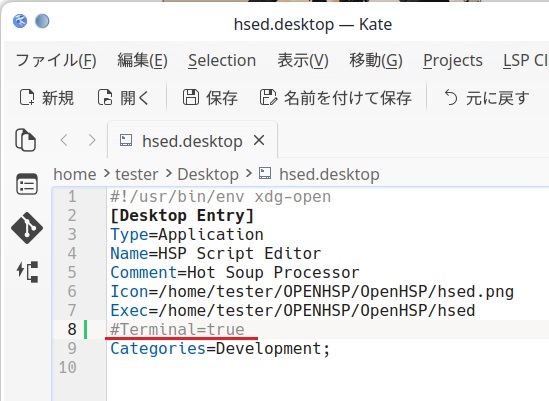
Terminal=trueの前に #を書いて、たぶんこれでコメントアウトだと思うので保存します。
これでスクリプトエディタのみ起動します。
以上で Linuxでの HSPのセットアップは一応できました。